

iPhone'da HTTPS yakalayın,
Her şey telefonda olur: uygulamayı yükleyin, sertifikasına güvenin, şifresini çözmek istediğiniz ana bilgisayarları seçin, VPN'i açın. Şifresi çözülmüş istekler bir saniye sonra panonuza düşer — Wi-Fi'da da hücresel bağlantıda da.
Bir iPhone'un HTTPS'ini okumanın alışıldık yolu masaüstü proxy'dir: aynı Wi-Fi'daki bir dizüstü, telefonda elle girilen bir proxy ayarı, elle yüklenen bir sertifika ve hücresel bağlantıya geçtiğiniz anda ölen bir oturum. Busymate DevTools dizüstünü bu döngüden çıkarır. Uygulama, Apple'ın NetworkExtension'ını kullanarak cihazın kendisinde sistem genelinde bir yakalama motoru çalıştırır, yalnızca listeye koyduğunuz ana bilgisayarların şifresini çözer ve her isteği her yerden açabileceğiniz bir web panosuna aktarır.
Bu kılavuz sizi boş bir telefondan ilk şifresi çözülmüş isteğe götürür. Hem Wi-Fi'ı hem hücresel bağlantıyı kapsayan cihaz üzerindeki tünel olan VPN modunu kullanır. Bunun yerine bir Wi-Fi proxy üzerinden yakalamayı tercih ederseniz uygulama bir PAC modu da sunar; önemli olduğu yerlerde anılır ama burayı bitirmek için gerekmez.
Neye ihtiyacınız
Bilgisayar yok, kablo yok, jailbreak yok. Dört şey; hepsi telefonda ya da bir tarayıcı sekmesinde.
Güncel bir iOS sürümü ve App Store erişimi olan bir iPhone ya da iPad.
Bir Busymate hesabı — Apple ile ya da e-posta ve şifreyle oturum açın. Telefonu panonuzla eşleştiren şey oturum açmaktır.
Sertifika profilini yüklemek ve ona tam güven vermek için Ayarlar uygulamasında iki dakika.
Okumak istediğiniz API'nin ana bilgisayar adları. Yalnızca eklediğiniz ana bilgisayarların şifresi çözülür; geri kalan her şey dokunulmadan geçer.
Sırayla
Altı adım, bu sırayla. Uygulamanın hazırlık kartı sertifika kısmının ne zaman bittiğini söyler, bu yüzden hiç tahmin yürütmeniz gerekmez.
- 01
Uygulamayı yükleyin ve yakalama onayını kabul edin
Busymate DevTools'u App Store'dan yükleyin ve açın. İlk açılışta bir ağ yakalama onay ekranı görürsünüz. Uygulama cihazın trafiğini incelediği için Apple bunu zorunlu kılar ve siz kabul edene kadar uygulama ne eşleşir ne de yakalamaya başlar. Tek seferlik bir kapıdır — herhangi bir şey onayınız olmadan tüneli başlatmaya çalışırsa aynı ekran yeniden belirir.
- 02
Oturum açın — telefon böyle eşleşir
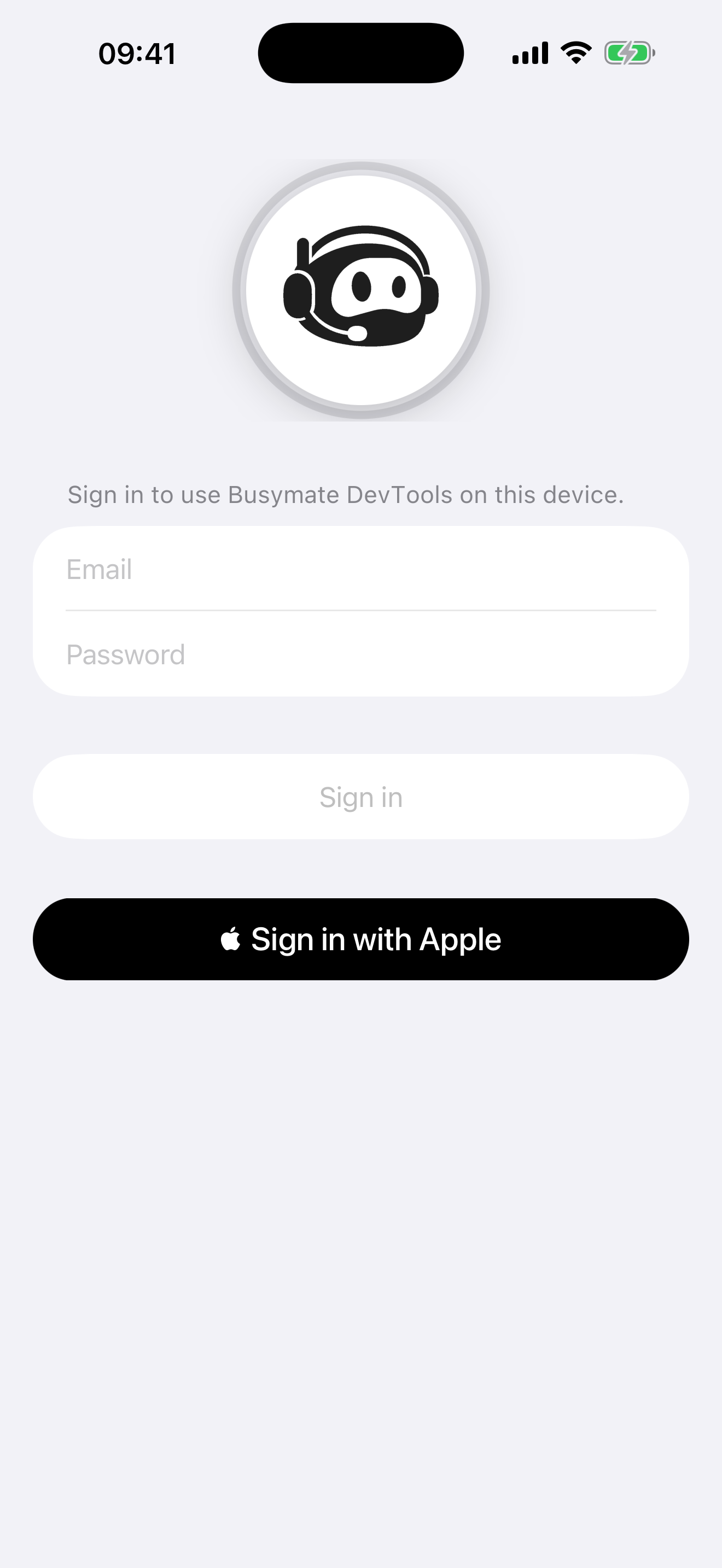
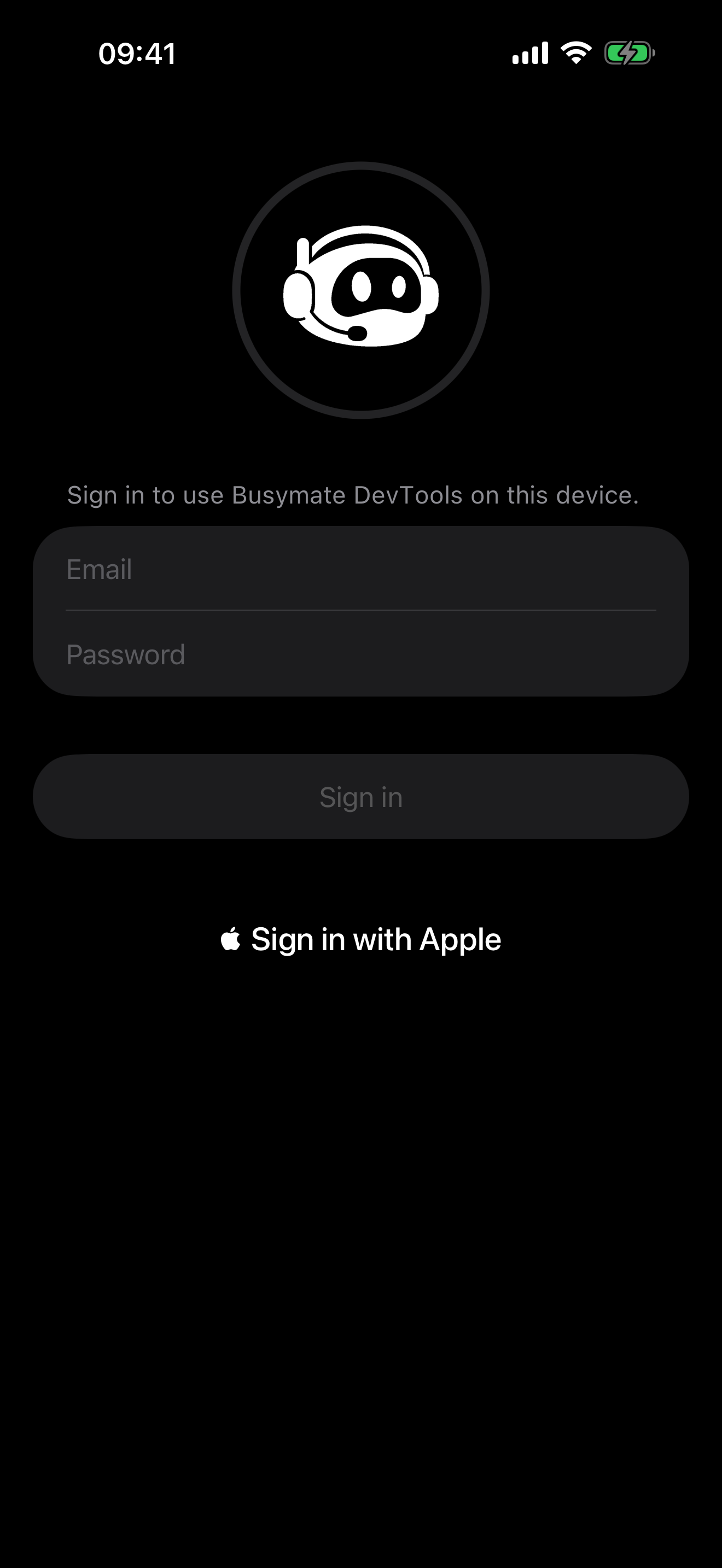
Telefon eşleşene kadar uygulamayı bir oturum açma ekranı kaplar. Apple ile Giriş Yap'ı seçin ya da e-posta ve şifrenizi girin. Ayrı bir etkinleştirme adımı ya da yazılacak bir kod yoktur: uygulama oturumunuzu uzun ömürlü bir cihaz kimlik bilgisiyle değiştirir, bunu cihazın anahtar zincirinde saklar ve ekranı kapatır.
Panoyu herhangi bir tarayıcıda açın ve Devices sekmesine bakın — telefon zaten oradadır ve Online görünür. Onu iki taraftan da yeniden adlandırabilirsiniz; ad gerçek zamanlı olarak her iki yöne eşitlenir ve cihaz yeniden adlandırmalara rağmen kimliğini korur.
- 03
Sertifika profilini yükleyin
Ana ekranın altında hazırlık kartı bulunur. Şu anda sarı bir kalkan gösterir ve Not Ready yazar, çünkü telefon uygulamanın HTTPS şifresini çözmek için kullandığı sertifikaya henüz güvenmiyor. Kurulum adımlarını açmak için karta dokunun, sonra Download'a dokunun.
Uygulama Safari'yi bir yapılandırma profilinde açar. iOS bir profil indirildi uyarısı gösterir; Ayarlar uygulamasını açın, üst kısımdaki bu uyarıya dokunun ve Busymate DevTools profilinde Yükle'ye dokunun. Bu, aşağıdaki adresten elle de indirebileceğiniz profilin aynısıdır.
Uygulamanın sizin için açtığı sertifika profili texthttps://busymate.net/ca.mobileconfig - 04
Sertifika için tam güveni açın
Profili yüklemek yetmez. iOS, kullanıcı tarafından yüklenen her kök sertifika için ayrı ve açık bir güven anahtarı ister ve bu, çoğu kişinin atladığı adımdır. Ayarlar, sonra Genel, sonra Hakkında, sonra Sertifika Güven Ayarları'na gidin ve tam güven listesinde Busymate DevTools'u açın.
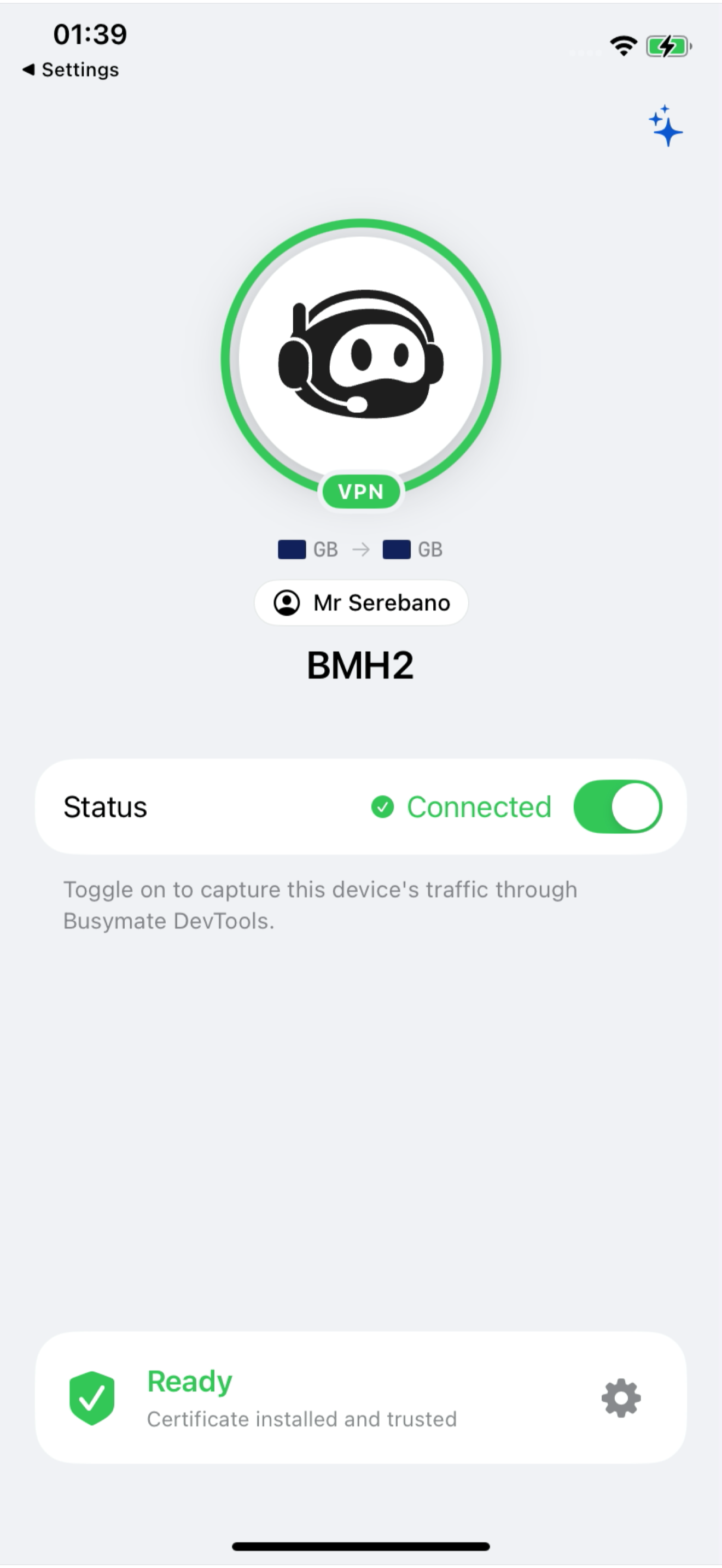
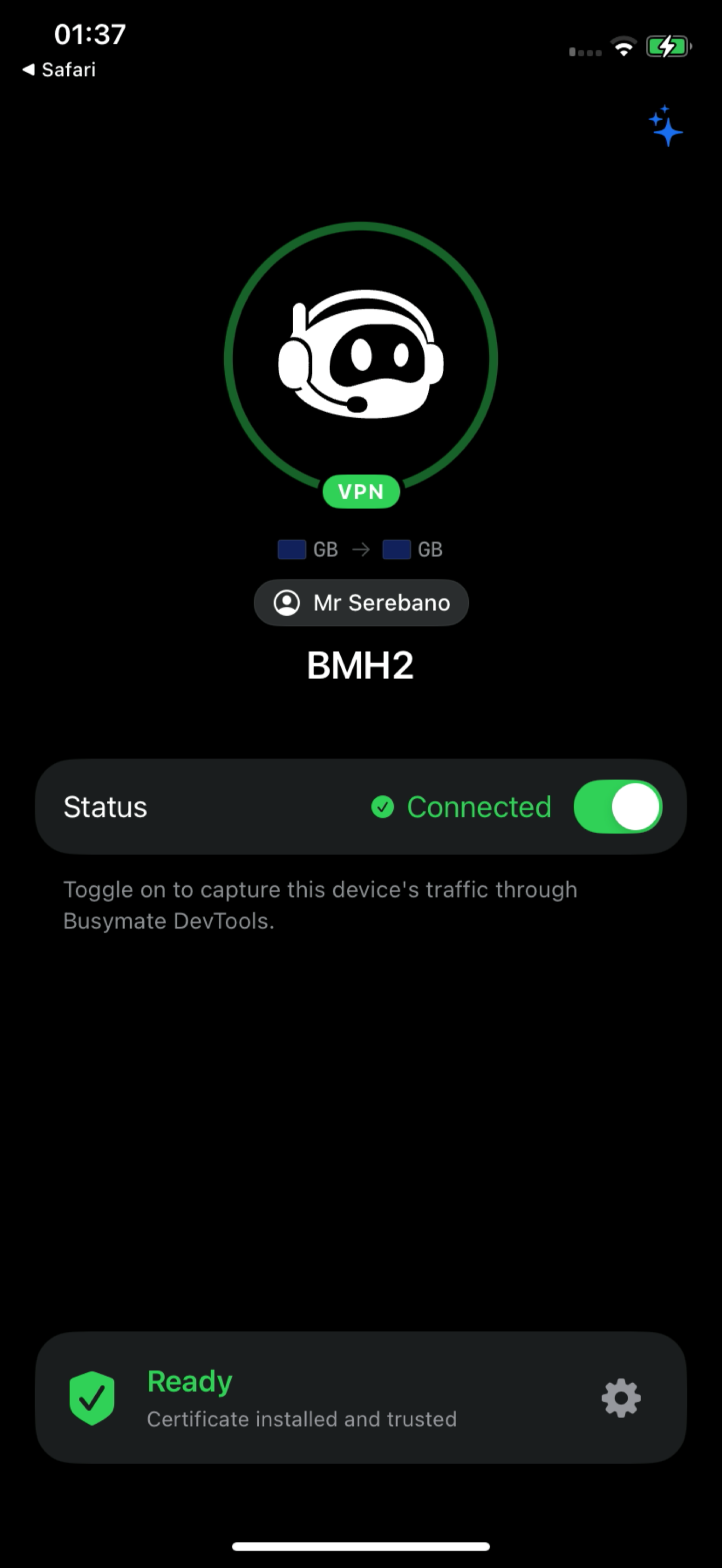
Uygulamaya dönün. Kurulum ekranı açıkken birkaç saniyede bir ve ön plana her dönüşte güveni yeniden denetler; bu yüzden bir iki saniye içinde hazırlık kartı yeşile döner ve Ready yazar. Ana ekran, kurulum tamamlanmadı uyarısını yakalama denetimleriyle değiştirir. Güven, uygulamanın yeniden yüklenmesinden sonra da kalır — bunu telefon başına bir kez yaparsınız.
- 05
Şifresini çözmek istediğiniz ana bilgisayarları ekleyin
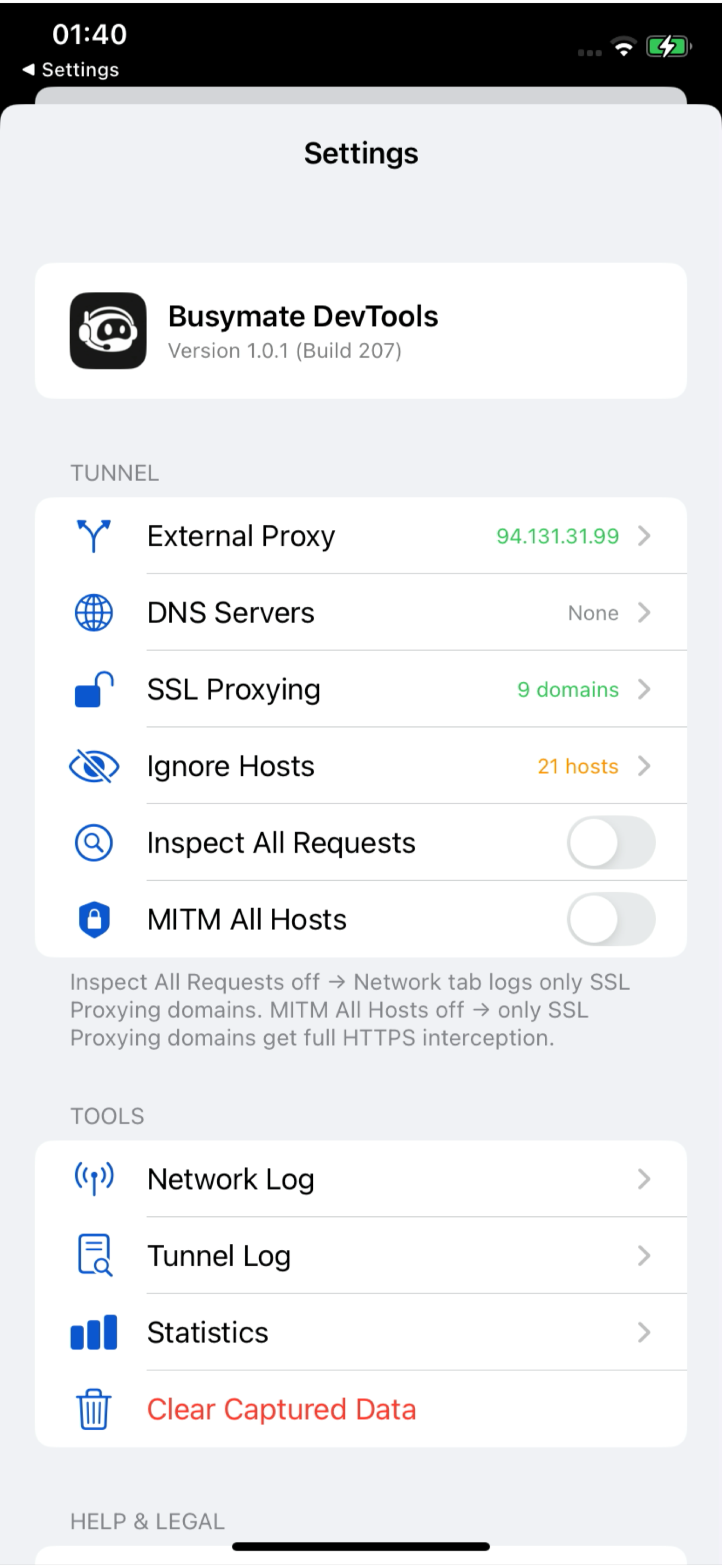
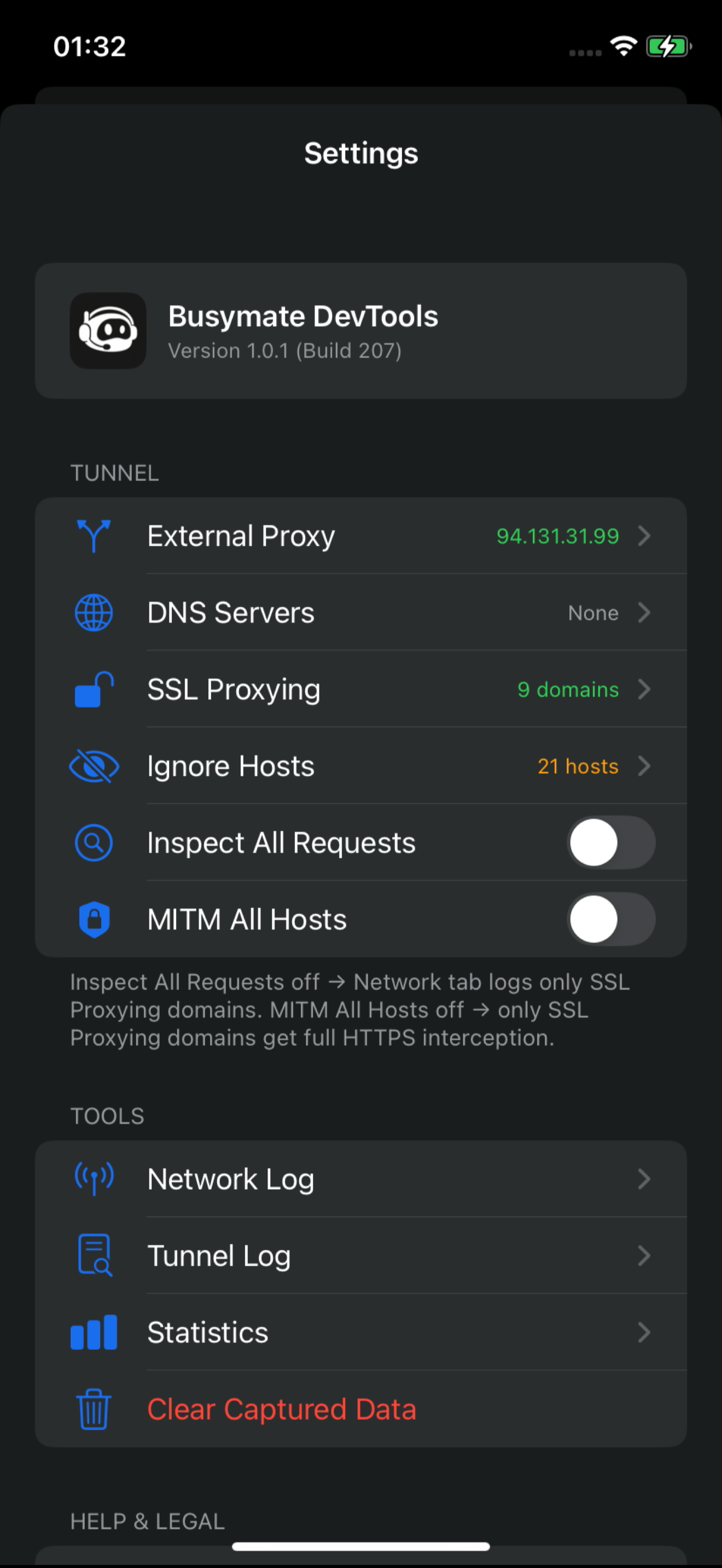
Sertifikaya güvenmek her şeyi açmaz. Uygulama yalnızca SSL proxy listesindeki alan adlarının şifresini çözer; diğer tüm bağlantılar akmaya devam eder ama şifreli kalır ve yalnızca ana bilgisayar adı ile istek sayısıyla kapalı bir kilit olarak görünür. Listeyi hazırlık kartındaki dişliden açın — Settings, sonra Tunnel, sonra SSL Proxying —, Add Domain'e dokunun ve bir ana bilgisayar girin.
Düz bir ana bilgisayar adı tam olarak o ana bilgisayarla eşleşir. Başa konan bir yıldız ve nokta, üst alan adıyla ve her derinlikteki tüm alt alan adlarıyla eşleşir; bir API için genellikle istediğiniz budur. Aynı Tunnel bölümünde iki ilgili anahtar vardır: Inspect All Requests yalnızca listelenen ana bilgisayarları değil telefonun yaptığı her bağlantıyı kaydeder; MITM All Hosts ise her HTTPS ana bilgisayarının şifresini çözer — daha ağırdır ve gerekmedikçe kapalı tutmak en iyisidir. Ignore Hosts, telemetri gibi arka plan gürültüsünü akıştan tamamen gizler.
Bu listeyi panodan da yönetebilirsiniz: cihazın SSL proxy alan adlarını orada düzenleyin, değişiklik telefona canlı olarak gönderilir; böylece bir ekip arkadaşınız cihaza dokunmadan sizin için bir ana bilgisayar ekleyebilir.
- 06
VPN'i açın ve trafiği okuyun
Ana ekranda Status satırı VPN anahtarını taşır. Açın. Kısa bir Syncing, ardından Connected görürsünüz; uygulama simgesi VPN rozetli sabit yeşil bir halkaya oturur ve aynı VPN rozeti iOS durum çubuğunda belirir. Bu andan itibaren telefonun Wi-Fi'da ya da hücresel bağlantıda yaptığı her istek panonuza aktarılır ve uygulamalar arasında geçiş yaptığınızda tünel açık kalır.
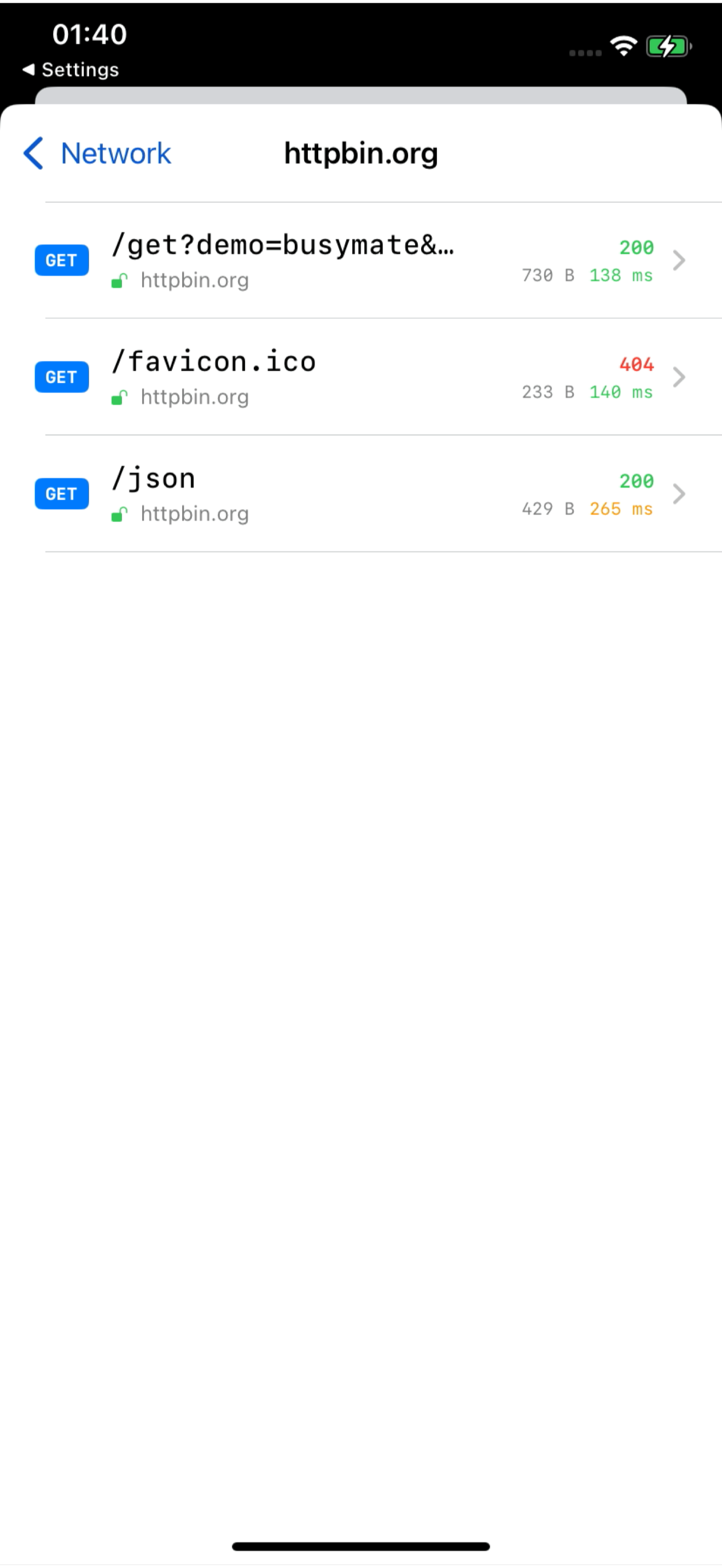
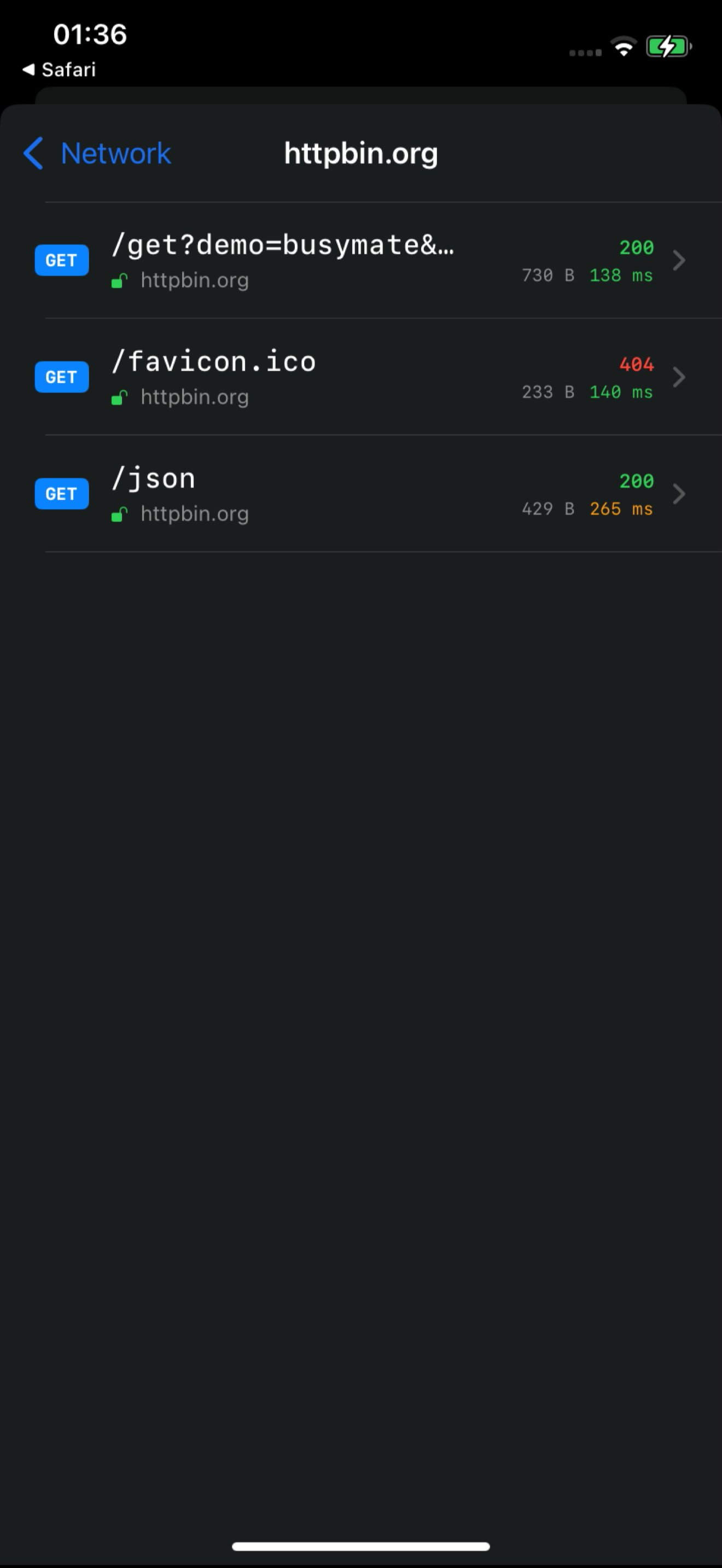
Hata ayıkladığınız uygulamayı kullanın. Sonra panoya bakın: yeni satırlar gerçekleştikleri anda akışın en üstünde belirir, istek başına bir satır, ve cihaz kenar çubuğu yalnızca bu telefona odaklanmanızı sağlar. Tam isteği ve yanıtı açmak için herhangi bir satıra tıklayın — başlıklar ve gövde, JSON güzelce biçimlendirilmiş. Telefonun kendisinde Settings, sonra Tools, sonra Network Log aynı yakalamayı alan adına göre gruplanmış olarak, şifresini çözmeyi seçtiğiniz her ana bilgisayarda açık bir kilitle gösterir.


Neler ters
Takılan kurulumların neredeyse tamamı bu beş durumdan biridir ve her birinin görünür bir belirtisi vardır.
Profil yüklendikten sonra hazırlık kartı sarı kalıyor
Tam güven hâlâ kapalı. Profil yükleme ve güven anahtarı iOS'ta iki ayrı adımdır; Ayarlar, Genel, Hakkında, Sertifika Güven Ayarları'na geri dönün ve Busymate DevTools'u açın. Bunu yaptığınız anda kart kendiliğinden yeşile döner.
Bir ana bilgisayar kapalı kilit gösteriyor ve gövde yok
Bu ana bilgisayar SSL proxy listesinde değil ya da onu VPN çalışırken eklediniz. Ekleyin, sonra tünelin yeni listeyi alması için VPN'i kapatıp açın — PAC modundaki bir yakalama yeniden başlatma gerektirmez ama tünel gerektirir.
Hata ayıkladığınız uygulama, ana bilgisayarın şifresi çözülür çözülmez bağlanmayı reddediyor
Uygulama kendi sertifikasını sabitliyor ve diğer hiçbirini kabul etmiyor; bunu cihaz üzerindeki hiçbir yakalama aşamaz. Yeniden şifreli geçmesi için ana bilgisayarı listeden çıkarın ve hâlâ neler görebileceğinizi öğrenmek için sabitleme kılavuzunu okuyun.
PAC kartında Unavailable — VPN active yazıyor
Bu beklenen bir durumdur, hata değil. VPN ve PAC birbirini dışlar; tünel açıkken iOS Wi-Fi proxy durumunu gizler ve uygulama bunu dürüstçe söyler. Bunun yerine PAC kullanmak istiyorsanız VPN'i kapatın.
Panoya hiçbir şey gelmiyor
Üç kapıyı sırayla denetleyin: onay ekranı kabul edildi, telefon Devices sekmesinde Online görünüyor ve Status anahtarı Connected diyor. Uygulama yoğun trafik altında arka uca kısa süreliğine ulaşamadıysa, bıraktığı kayıt sayısını gösteren küçük bir uyarı gösterir; bu yüzden sessiz kayıp asla olmaz.
Sık sorulan
Gerçekten Mac'e, kabloya ya da proxy ayarına ihtiyacım yok mu?
Doğru. Yakalama, şifre çözme ve aktarma tamamen telefonda çalışır. Bir bilgisayar yalnızca panoyu orada okumayı seçerseniz devreye girer — telefonun tarayıcısı da bunun için yeterlidir.
Hücresel trafiği ve diğer uygulamaların trafiğini yakalar mı?
VPN modunda evet: cihaz üzerindeki tünel telefondaki her uygulamayı Wi-Fi'da da hücresel bağlantıda da kapsar. PAC alternatifi yalnızca Wi-Fi'ı kapsar, çünkü bir tünel değil bir Wi-Fi proxy ayarıdır.
Sertifikaya güvenildikten sonra her şeyin şifresi çözülür mü?
Hayır. Güven yalnızca şifre çözmeyi mümkün kılar. Uygulama SSL proxy listenizdeki ana bilgisayarların şifresini çözer, başka hiçbir şeyin değil; bilerek MITM All Hosts'u açmadığınız sürece. Sertifikasını sabitleyen uygulamalar her hâlükârda şifreli kalır.
İlk şifresi çözülmüş isteğiniz
Uygulamayı yükleyin, hazırlık kartını yeşile getirin ve telefonun trafiğinin panonuza düşüşünü izleyin.