

Capturează HTTPS pe un iPhone,
Totul se întâmplă pe telefon: instalezi aplicația, acorzi încredere certificatului ei, alegi hosturile pe care vrei să le decriptezi, pornești VPN-ul. Cererile decriptate ajung în dashboardul tău o secundă mai târziu — pe Wi-Fi sau pe rețeaua celulară.
Modul obișnuit de a citi HTTPS-ul unui iPhone este un proxy pe desktop: un laptop în aceeași rețea Wi-Fi, o setare manuală de proxy pe telefon, un certificat instalat de mână și o sesiune care moare în clipa în care treci pe rețeaua celulară. Busymate DevTools scoate laptopul din ecuație. Aplicația rulează un motor de captură la nivel de sistem chiar pe dispozitiv, folosind NetworkExtension de la Apple, decriptează doar hosturile pe care le pui într-o listă și transmite fiecare cerere către un dashboard web pe care îl poți deschide de oriunde.
Acest ghid te duce de la un telefon gol la prima cerere decriptată. Folosește modul VPN, tunelul de pe dispozitiv care acoperă deopotrivă Wi-Fi și rețeaua celulară. Dacă preferi să capturezi printr-un proxy Wi-Fi, aplicația oferă și un mod PAC; este menționat acolo unde contează, dar nu ai nevoie de el ca să termini aici.
De ce ai
Fără computer, fără cablu, fără jailbreak. Patru lucruri, toate pe telefon sau într-o filă de browser.
Un iPhone sau iPad cu un iOS actual și acces la App Store.
Un cont Busymate — autentifică-te cu Apple sau cu e-mail și parolă. Autentificarea este cea care asociază telefonul cu dashboardul tău.
Două minute în aplicația Configurări pentru a instala profilul certificatului și a activa încrederea completă pentru el.
Numele de host ale API-ului pe care vrei să-l citești. Doar hosturile pe care le adaugi sunt decriptate; tot restul trece neatins.
Urmează
Șase pași, în această ordine. Cardul de pregătire al aplicației îți spune când partea cu certificatul este gata, așa că nu trebuie să ghicești niciodată.
- 01
Instalează aplicația și acceptă consimțământul pentru captură
Instalează Busymate DevTools din App Store și deschide-o. La prima lansare vei vedea un ecran de consimțământ pentru captura de rețea. Apple îl cere pentru că aplicația inspectează traficul dispozitivului, iar aplicația nu se va asocia și nu va începe să captureze până nu accepți. Este o poartă de o singură dată — dacă ceva ar încerca vreodată să pornească tunelul fără consimțământul tău, același ecran ar reapărea.
- 02
Autentifică-te — asta asociază telefonul
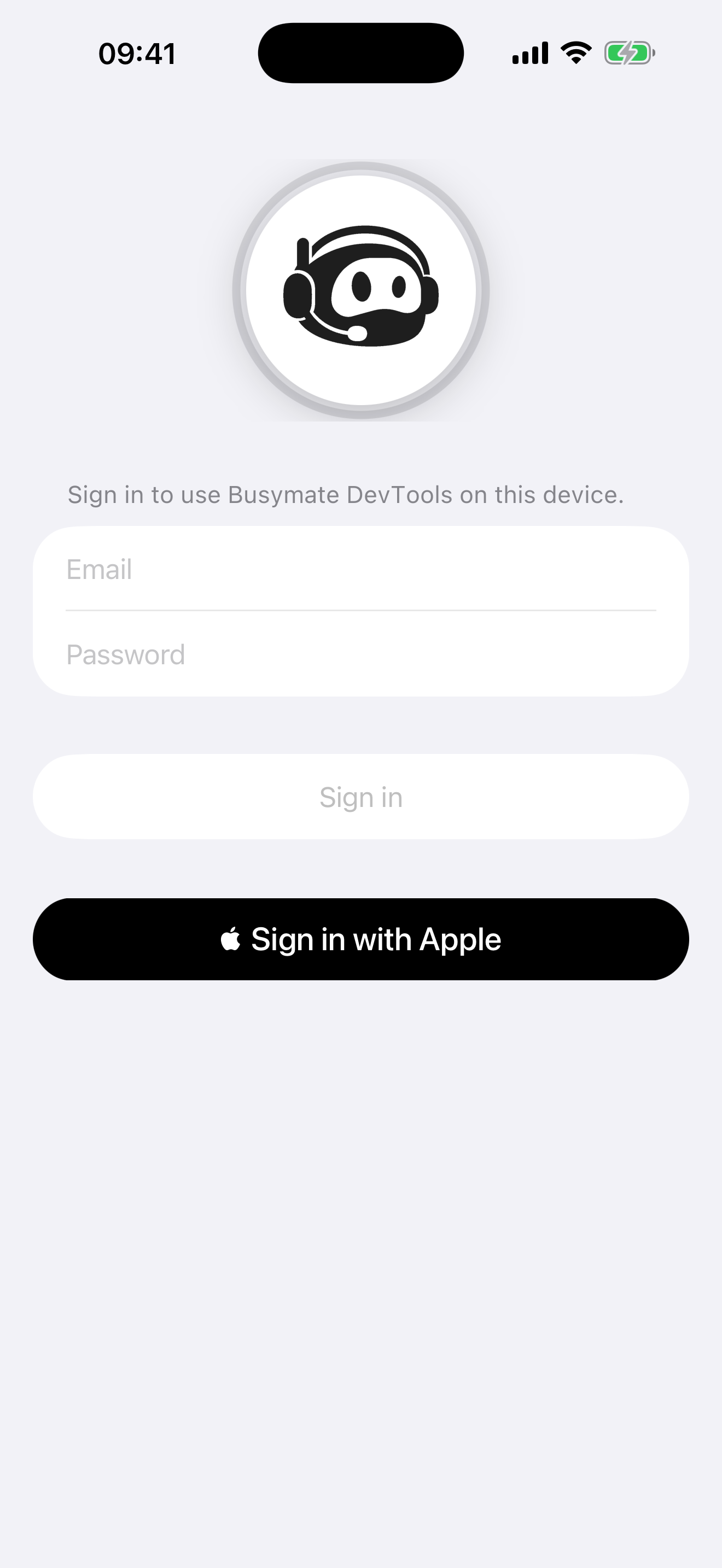
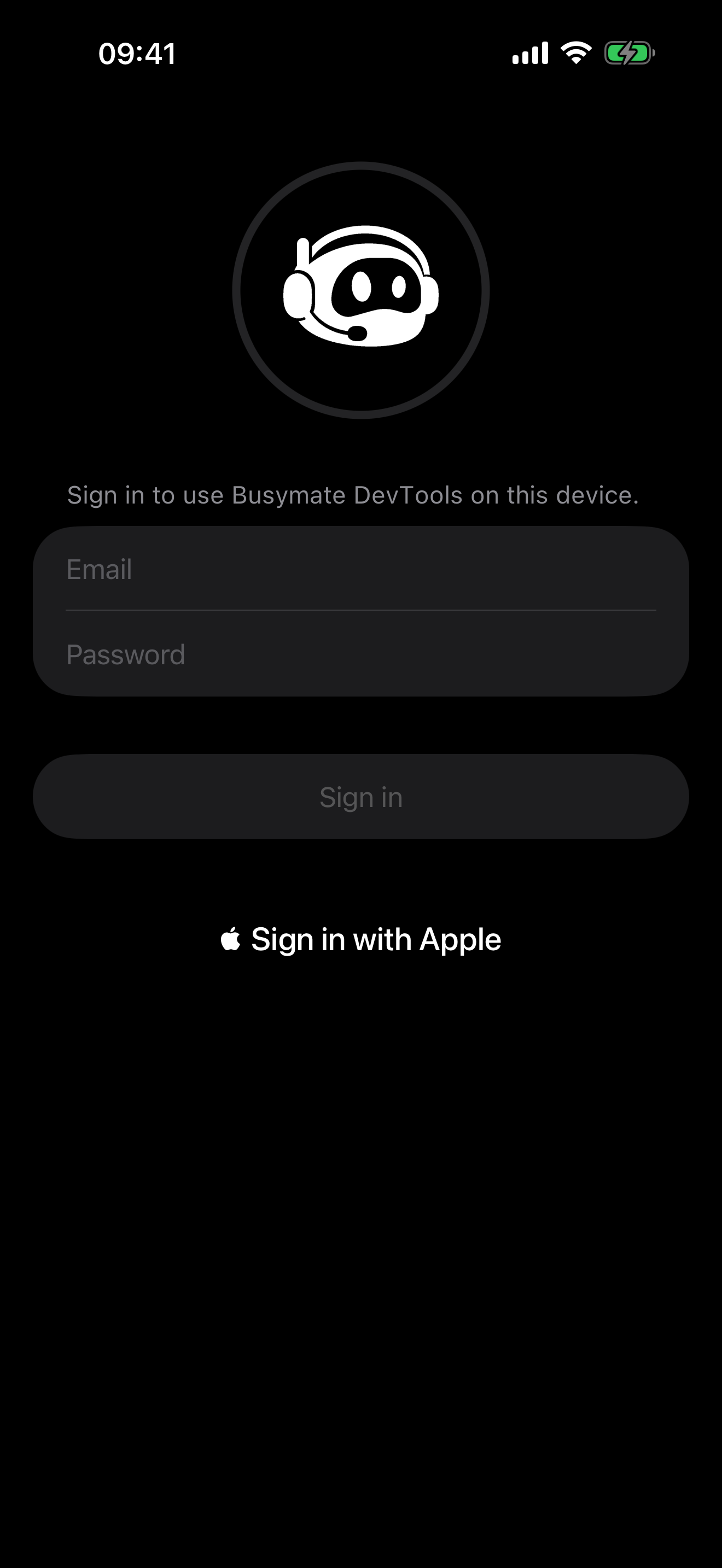
Un ecran de autentificare acoperă aplicația până când telefonul este asociat. Alege Conectare cu Apple sau introdu e-mailul și parola. Nu există un pas separat de activare și niciun cod de tastat: aplicația schimbă sesiunea ta autentificată cu o credențială de dispozitiv de lungă durată, o stochează în keychain-ul dispozitivului și închide ecranul.
Deschide dashboardul în orice browser și uită-te la fila Devices — telefonul este deja acolo și apare Online. Îl poți redenumi din oricare parte; numele se sincronizează în ambele sensuri în timp real, iar dispozitivul își păstrează identitatea indiferent de redenumiri.
- 03
Instalează profilul certificatului
În partea de jos a ecranului principal se află cardul de pregătire. Acum arată un scut galben și scrie Not Ready, pentru că telefonul nu are încă încredere în certificatul pe care aplicația îl folosește ca să decripteze HTTPS. Atinge cardul ca să deschizi pașii de configurare, apoi atinge Download.
Aplicația deschide Safari pe un profil de configurare. iOS afișează o notificare de profil descărcat; deschide aplicația Configurări, atinge acea notificare din partea de sus, apoi atinge Instalează pe profilul Busymate DevTools. Este același profil pe care îl poți descărca manual de la adresa de mai jos.
Profilul de certificat pe care aplicația îl deschide pentru tine texthttps://busymate.net/ca.mobileconfig - 04
Activează încrederea completă pentru certificat
Instalarea profilului nu este suficientă. iOS cere un comutator de încredere separat și explicit pentru orice certificat rădăcină instalat de utilizator, iar acesta este pasul pe care îl ratează cei mai mulți. Mergi la Configurări, apoi General, apoi Informații, apoi Configurări de încredere pentru certificate, și activează Busymate DevTools în lista de încredere completă.
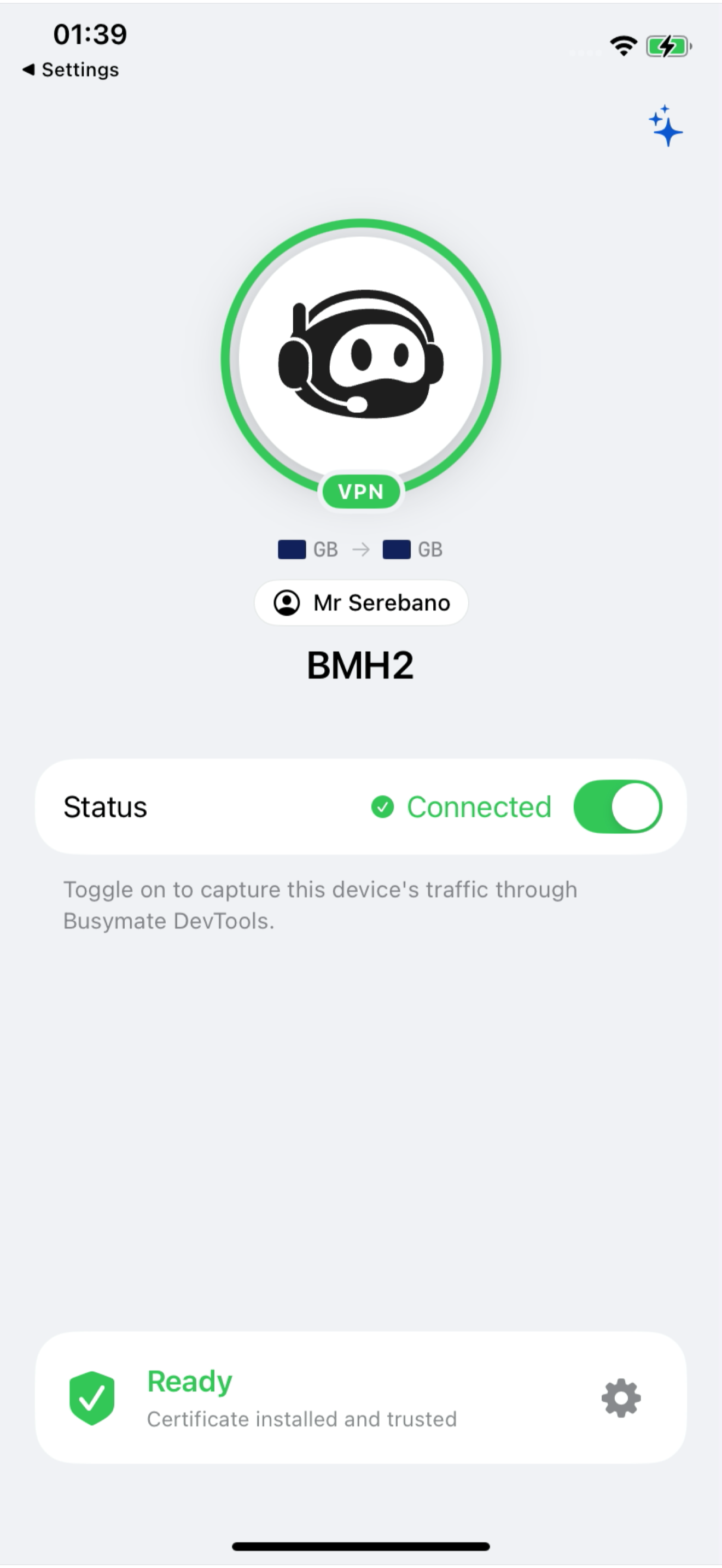
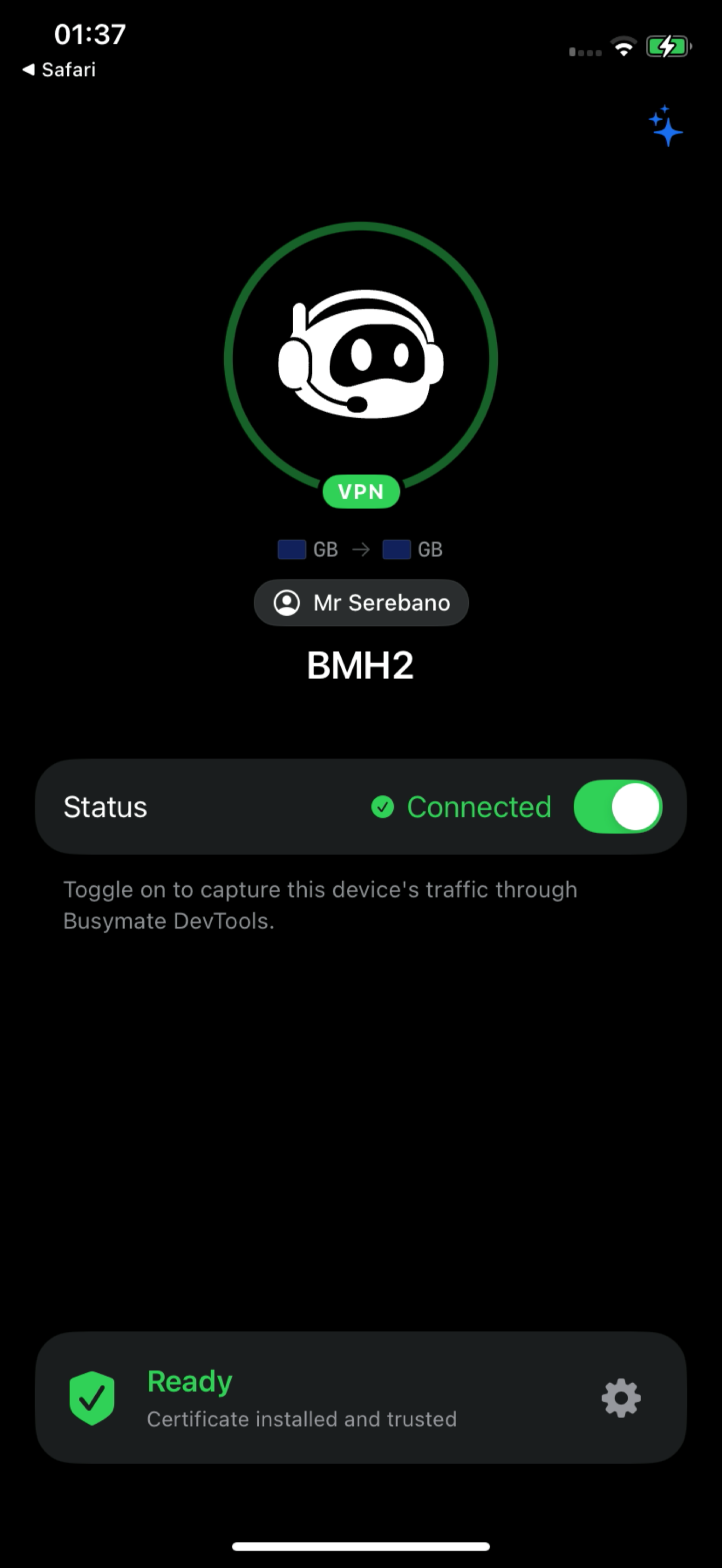
Revino în aplicație. Ea reverifică încrederea la fiecare câteva secunde cât timp ecranul de configurare este deschis și de fiecare dată când revine în prim-plan, așa că într-o secundă sau două cardul de pregătire devine verde și scrie Ready. Ecranul principal înlocuiește avertismentul de configurare incompletă cu comenzile de captură. Încrederea supraviețuiește reinstalării aplicației — faci asta o singură dată per telefon.
- 05
Adaugă hosturile pe care vrei să le decriptezi
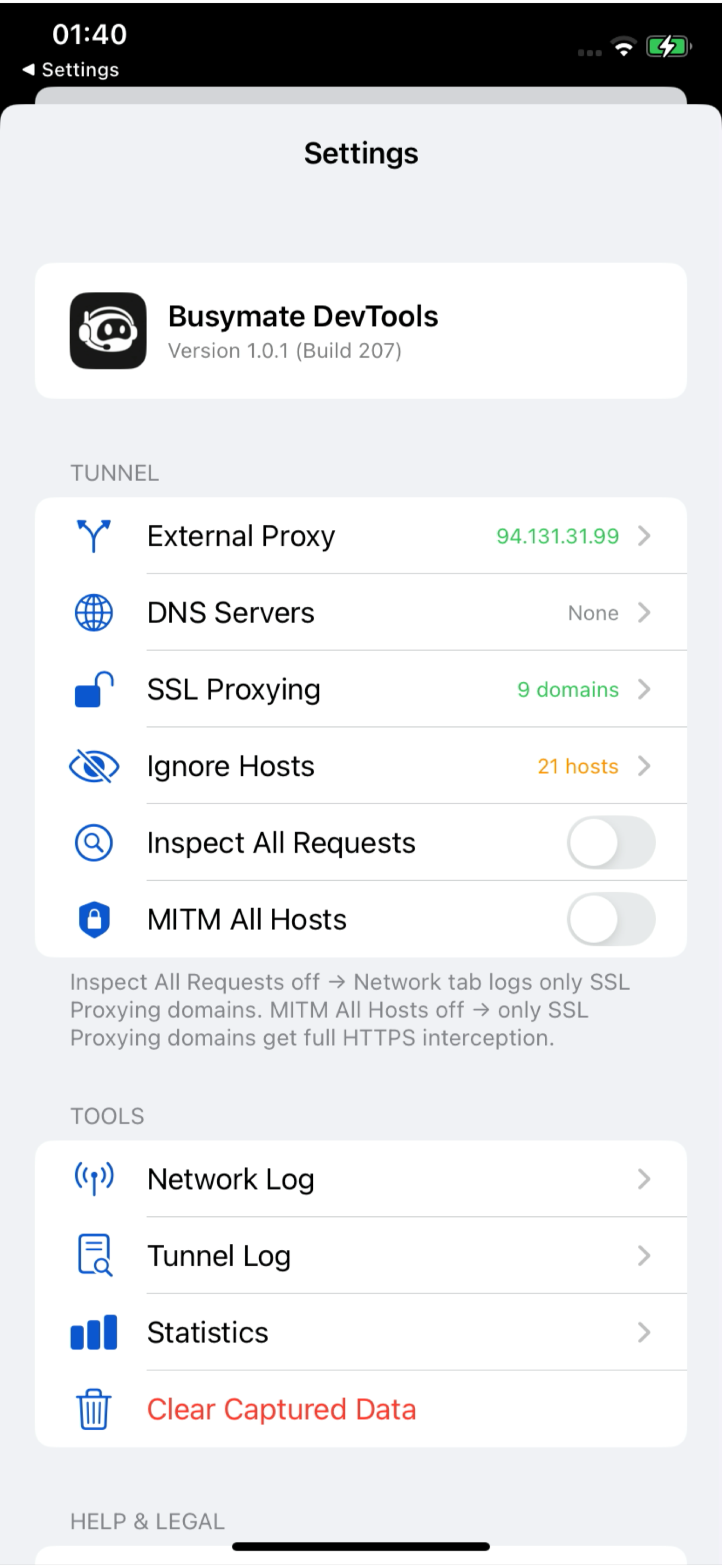
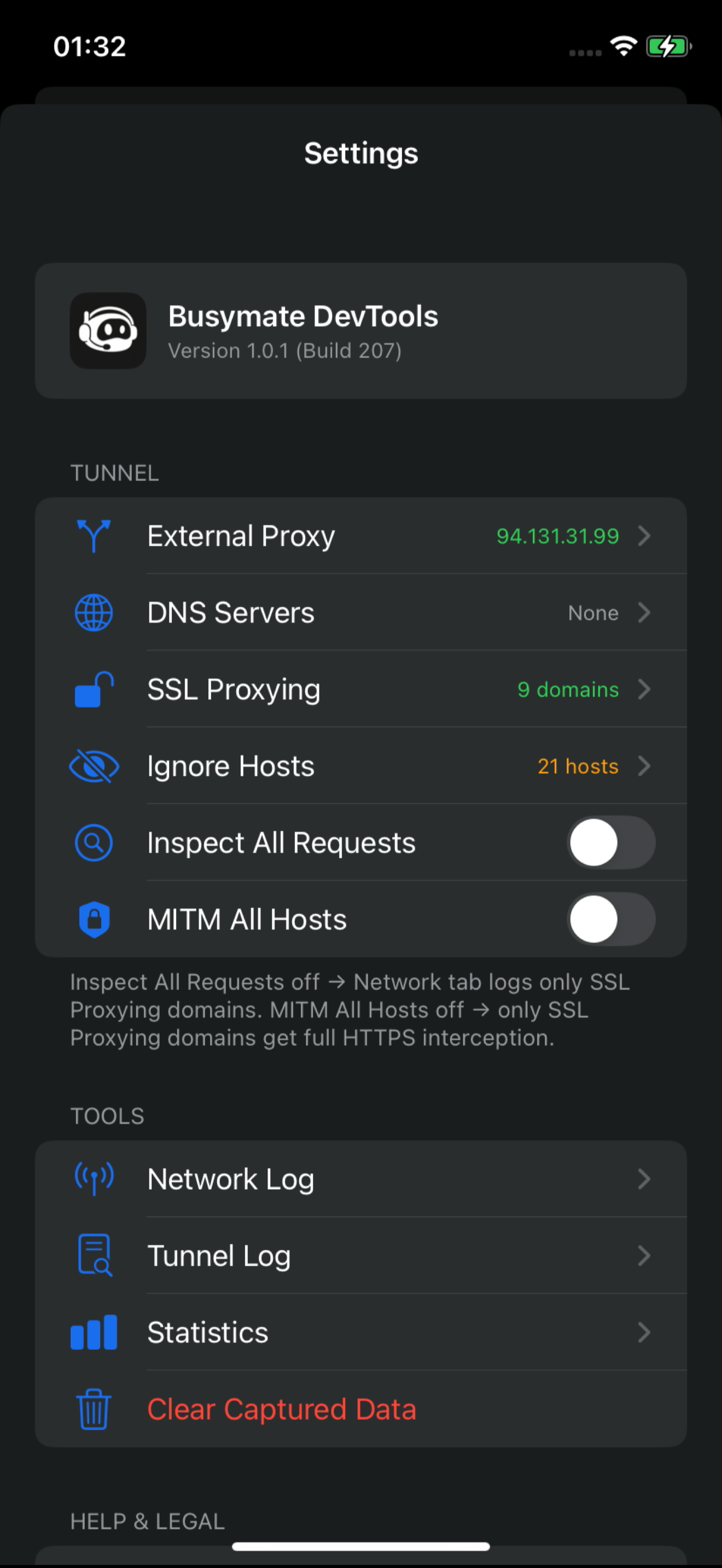
Încrederea în certificat nu deschide totul. Aplicația decriptează doar domeniile din lista sa SSL proxy; orice altă conexiune continuă să treacă, dar rămâne criptată și apare cu un lacăt închis, doar cu numele hostului și un contor de cereri. Deschide lista din rotița cardului de pregătire — Settings, apoi Tunnel, apoi SSL Proxying —, atinge Add Domain și introdu un host.
Un nume de host simplu se potrivește exact cu acel host. Un asterisc și un punct la început se potrivesc cu domeniul părinte și cu orice subdomeniu, la orice adâncime, ceea ce de obicei vrei pentru un API. Două comutatoare înrudite se află în aceeași secțiune Tunnel: Inspect All Requests înregistrează fiecare conexiune făcută de telefon, nu doar hosturile listate, iar MITM All Hosts decriptează fiecare host HTTPS — mai greu, și cel mai bine lăsat oprit dacă nu ai nevoie. Ignore Hosts ascunde complet din feed zgomotul de fundal, cum e telemetria.
Poți gestiona această listă și din dashboard: editează acolo domeniile SSL proxy ale dispozitivului și modificarea ajunge pe telefon în timp real, așa că un coleg poate adăuga un host pentru tine fără să atingă dispozitivul.
- 06
Pornește VPN-ul și citește traficul
Pe ecranul principal, rândul Status conține comutatorul VPN. Pornește-l. Vei vedea un scurt Syncing, apoi Connected; pictograma aplicației se așază într-un inel verde stabil cu o insignă VPN, iar aceeași insignă VPN apare în bara de stare iOS. Din acest moment, fiecare cerere făcută de telefon, pe Wi-Fi sau pe rețeaua celulară, este transmisă către dashboardul tău, iar tunelul rămâne activ când schimbi aplicația.
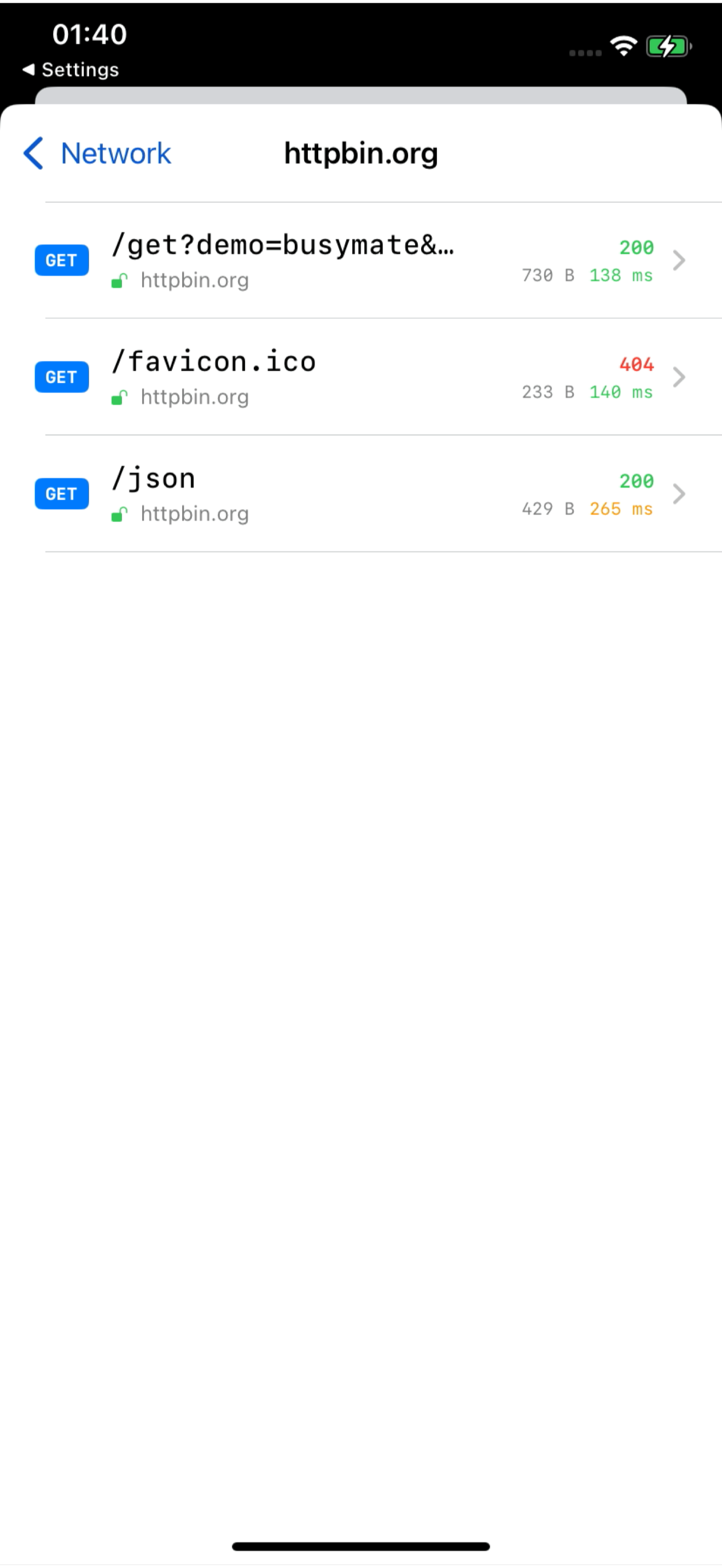
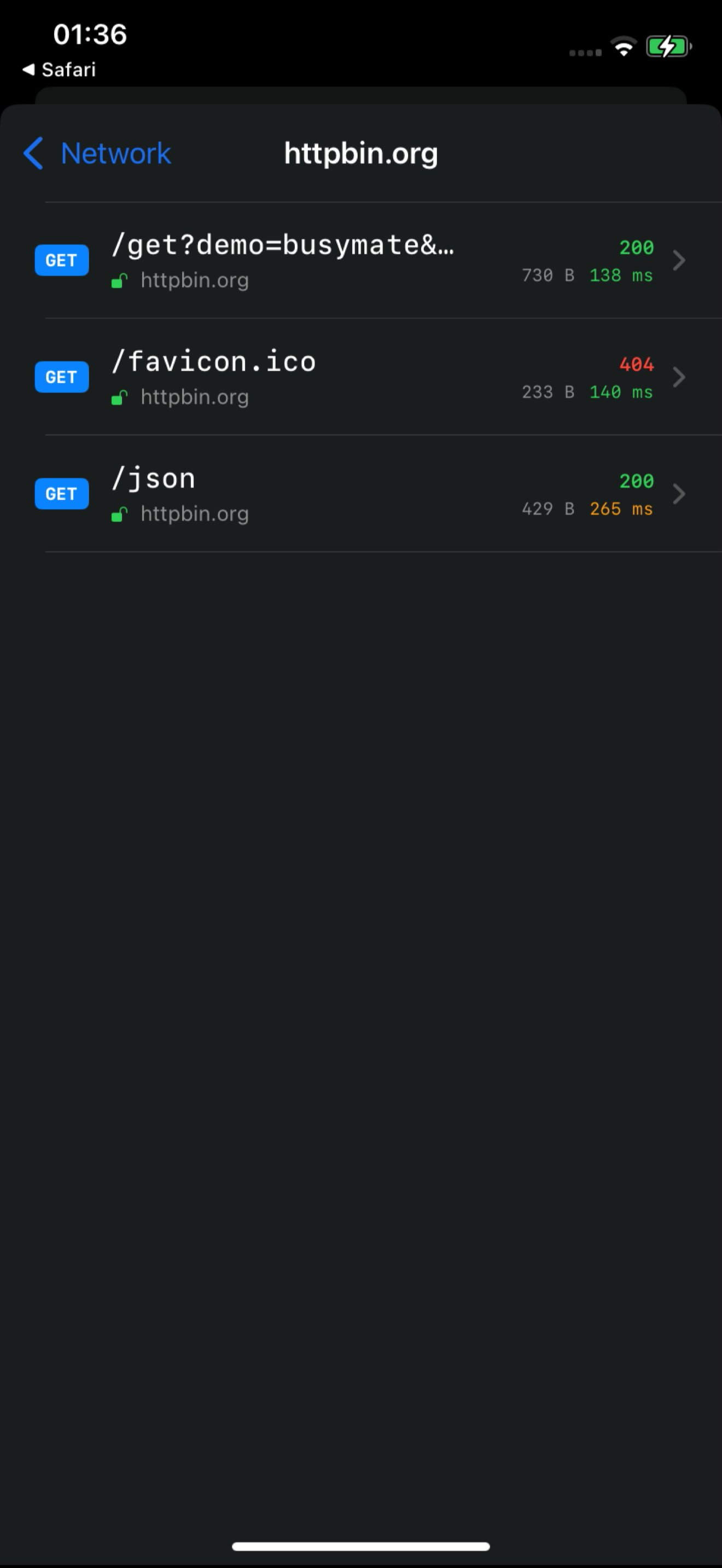
Folosește aplicația pe care o depanezi. Apoi uită-te în dashboard: rândurile noi apar în partea de sus a feedului în clipa în care se întâmplă, un rând per cerere, iar bara laterală a dispozitivelor te lasă să te concentrezi doar pe acest telefon. Dă clic pe orice rând pentru a deschide cererea și răspunsul complete — antete și corp, cu JSON formatat. Pe telefon, Settings, apoi Tools, apoi Network Log arată aceeași captură grupată pe domenii, cu un lacăt deschis pe fiecare host pe care ai ales să-l decriptezi.


Ce poate
Aproape orice configurare blocată este unul dintre aceste cinci cazuri, și fiecare are un semn vizibil.
Cardul de pregătire rămâne galben după instalarea profilului
Încrederea completă este încă oprită. Instalarea profilului și comutatorul de încredere sunt doi pași separați în iOS; revino la Configurări, General, Informații, Configurări de încredere pentru certificate și activează Busymate DevTools. Cardul devine verde singur imediat ce faci asta.
Un host arată un lacăt închis și niciun corp
Acel host nu este în lista SSL proxy sau l-ai adăugat în timp ce VPN-ul rula. Adaugă-l, apoi oprește și repornește VPN-ul ca tunelul să preia noua listă — o captură în mod PAC nu are nevoie de repornire, dar tunelul da.
Aplicația pe care o depanezi refuză să se conecteze odată ce hostul este decriptat
Aplicația își fixează propriul certificat și îl respinge pe oricare altul, ceea ce nicio captură pe dispozitiv nu poate ocoli. Scoate hostul din listă ca să treacă din nou criptat și citește ghidul despre pinning ca să afli ce mai poți vedea.
Cardul PAC spune Unavailable — VPN active
Este de așteptat, nu o eroare. VPN și PAC se exclud reciproc; cât timp tunelul este activ, iOS ascunde starea proxy-ului Wi-Fi, iar aplicația spune asta cinstit. Oprește VPN-ul dacă vrei să folosești PAC în schimb.
Nu ajunge nimic în dashboard
Verifică cele trei porți în ordine: ecranul de consimțământ a fost acceptat, telefonul apare Online în fila Devices, iar comutatorul Status arată Connected. Dacă aplicația nu a putut ajunge scurt la backend sub trafic intens, afișează un mic banner cu numărul de intrări pierdute, așa că pierderea silențioasă nu se întâmplă niciodată.
Întrebări
Chiar nu am nevoie de Mac, cablu sau setare de proxy?
Corect. Captura, decriptarea și transmiterea rulează toate pe telefon. Un computer intervine doar dacă alegi să citești dashboardul pe unul — și browserul telefonului funcționează la fel de bine.
Capturează traficul celular și traficul altor aplicații?
În modul VPN, da: tunelul de pe dispozitiv acoperă fiecare aplicație de pe telefon, pe Wi-Fi și pe rețeaua celulară. Alternativa PAC acoperă doar Wi-Fi, pentru că este o setare de proxy Wi-Fi, nu un tunel.
Se decriptează totul odată ce certificatul este de încredere?
Nu. Încrederea doar face decriptarea posibilă. Aplicația decriptează hosturile din lista ta SSL proxy și nimic altceva, dacă nu activezi deliberat MITM All Hosts. Aplicațiile care își fixează certificatul rămân oricum criptate.
Prima ta cerere decriptată este
Instalează aplicația, du cardul de pregătire la verde și privește traficul telefonului ajungând în dashboardul tău.