

iPhone पर HTTPS कैप्चर करें,
सब कुछ फ़ोन पर होता है: ऐप इंस्टॉल करें, उसके सर्टिफ़िकेट पर भरोसा करें, जिन होस्ट को डिक्रिप्ट करना है उन्हें चुनें, VPN चालू करें। डिक्रिप्ट की हुई रिक्वेस्ट एक सेकंड बाद आपके डैशबोर्ड में आ जाती हैं — Wi-Fi या सेल्युलर, दोनों पर।
iPhone का HTTPS पढ़ने का आम तरीका डेस्कटॉप प्रॉक्सी है: उसी Wi-Fi पर एक लैपटॉप, फ़ोन पर हाथ से डाली गई प्रॉक्सी सेटिंग, हाथ से इंस्टॉल किया सर्टिफ़िकेट, और एक सेशन जो सेल्युलर पर जाते ही खत्म हो जाता है। Busymate DevTools लैपटॉप को इस लूप से हटा देता है। ऐप Apple के NetworkExtension से डिवाइस पर ही सिस्टम-व्यापी कैप्चर इंजन चलाता है, सिर्फ़ उन होस्ट को डिक्रिप्ट करता है जिन्हें आप सूची में डालते हैं, और हर रिक्वेस्ट को एक वेब डैशबोर्ड पर स्ट्रीम करता है जिसे आप कहीं से भी खोल सकते हैं।
यह गाइड आपको खाली फ़ोन से पहली डिक्रिप्ट की हुई रिक्वेस्ट तक ले जाती है। यह VPN मोड इस्तेमाल करती है, यानी डिवाइस पर चलने वाली टनल जो Wi-Fi और सेल्युलर दोनों को कवर करती है। अगर आप Wi-Fi प्रॉक्सी के ज़रिए कैप्चर करना चाहें, तो ऐप में PAC मोड भी है; जहाँ ज़रूरी है वहाँ उसका ज़िक्र है, पर इस गाइड को पूरा करने के लिए वह ज़रूरी नहीं।
आपको क्या
न कंप्यूटर, न केबल, न जेलब्रेक। चार चीज़ें, सब फ़ोन पर या ब्राउज़र टैब में।
मौजूदा iOS वाला iPhone या iPad, जिस पर App Store उपलब्ध हो।
एक Busymate खाता — Apple से या ईमेल और पासवर्ड से साइन इन करें। साइन इन करना ही फ़ोन को आपके डैशबोर्ड से पेयर करता है।
सेटिंग्स ऐप में दो मिनट, ताकि सर्टिफ़िकेट प्रोफ़ाइल इंस्टॉल हो और उस पर पूरा भरोसा चालू हो।
जिस API को पढ़ना है उसके होस्टनेम। सिर्फ़ जोड़े गए होस्ट डिक्रिप्ट होते हैं; बाकी सब जैसा है वैसा गुज़र जाता है।
इसे क्रम
छह चरण, इसी क्रम में। ऐप का रेडीनेस कार्ड बताता है कि सर्टिफ़िकेट वाला हिस्सा कब पूरा हुआ, इसलिए कभी अंदाज़ा नहीं लगाना पड़ता।
- 01
ऐप इंस्टॉल करें और कैप्चर की सहमति स्वीकार करें
App Store से Busymate DevTools इंस्टॉल करें और खोलें। पहली बार खोलने पर नेटवर्क-कैप्चर सहमति की शीट दिखेगी। Apple इसे ज़रूरी बनाता है क्योंकि ऐप डिवाइस के ट्रैफ़िक की जाँच करता है, और जब तक आप स्वीकार नहीं करते, ऐप न पेयर होगा न कैप्चर शुरू करेगा। यह एक बार का गेट है — अगर कभी कुछ आपकी सहमति के बिना टनल शुरू करने की कोशिश करे, तो वही शीट फिर दिखेगी।
- 02
साइन इन करें — इसी से फ़ोन पेयर होता है
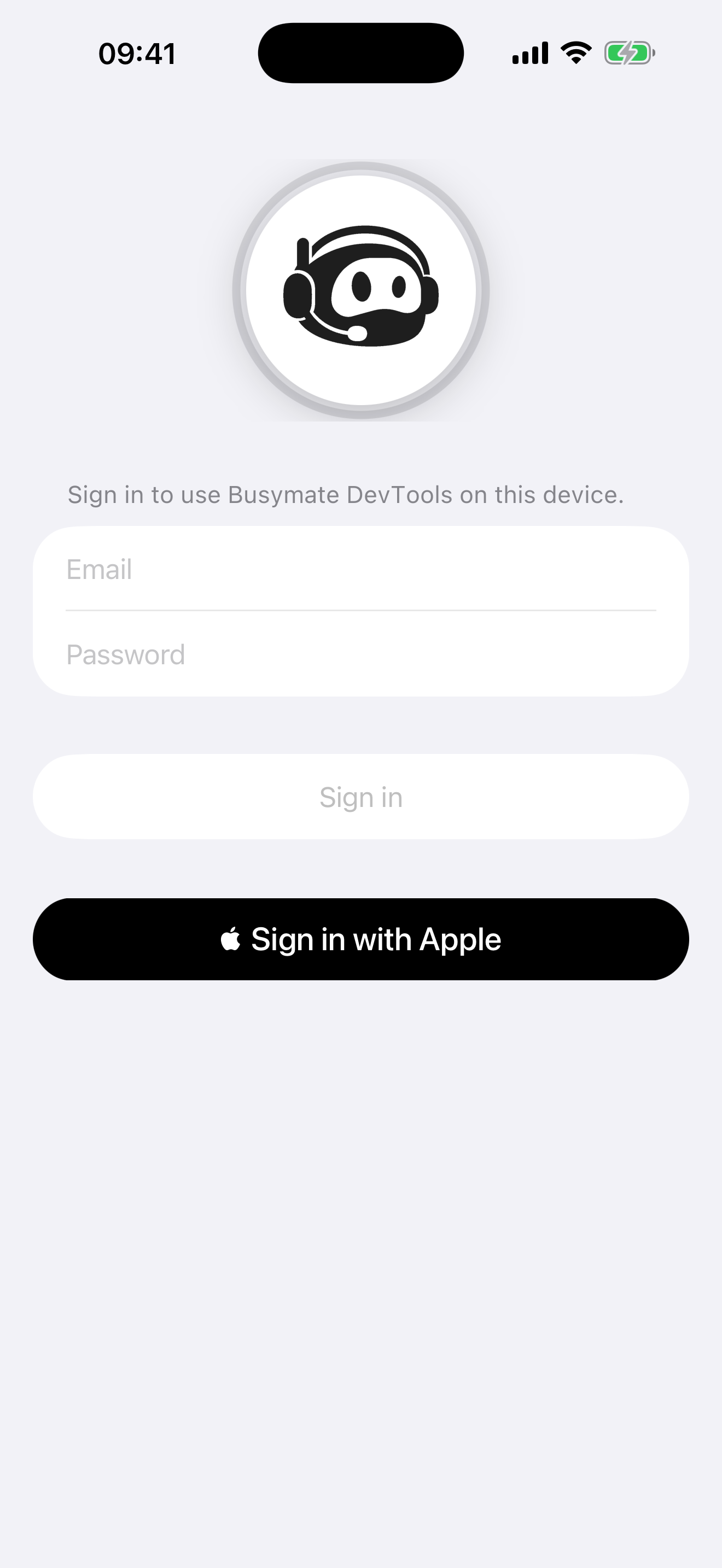
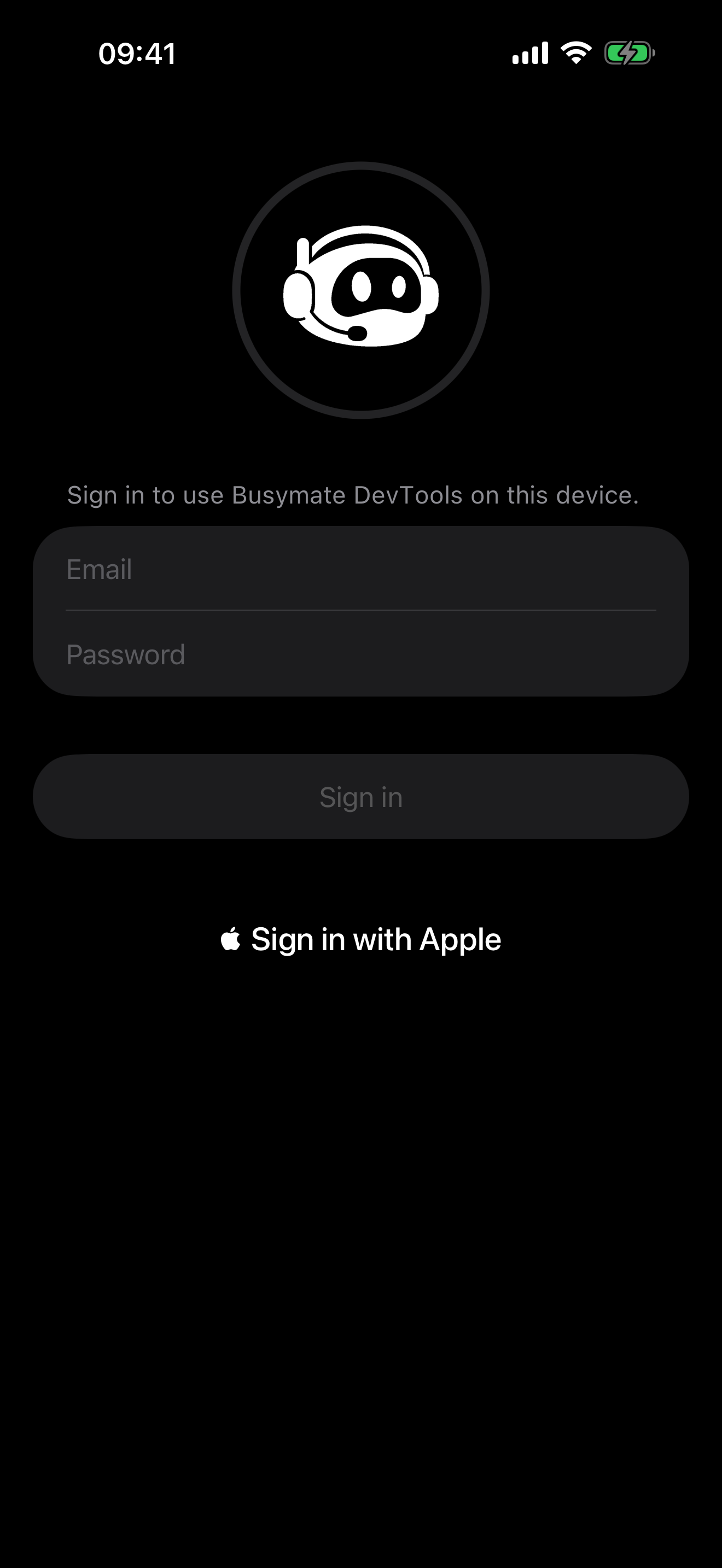
जब तक फ़ोन पेयर नहीं होता, साइन-इन शीट ऐप को ढके रहती है। Apple से साइन इन चुनें या अपना ईमेल और पासवर्ड डालें। न कोई अलग एक्टिवेशन चरण है, न कोई कोड टाइप करना है: ऐप आपके साइन-इन सेशन के बदले एक लंबी अवधि का डिवाइस क्रेडेंशियल लेता है, उसे डिवाइस के कीचेन में रखता है, और शीट बंद कर देता है।
किसी भी ब्राउज़र में डैशबोर्ड खोलें और Devices टैब देखें — फ़ोन पहले से वहाँ है और Online दिख रहा है। आप इसे किसी भी तरफ़ से रीनेम कर सकते हैं; नाम दोनों दिशाओं में रियल टाइम में सिंक होता है, और रीनेम करने पर भी डिवाइस अपनी पहचान बनाए रखता है।
- 03
सर्टिफ़िकेट प्रोफ़ाइल इंस्टॉल करें
होम स्क्रीन के नीचे रेडीनेस कार्ड है। अभी यह पीली शील्ड दिखाता है और Not Ready लिखा है, क्योंकि फ़ोन अभी उस सर्टिफ़िकेट पर भरोसा नहीं करता जिससे ऐप HTTPS डिक्रिप्ट करता है। सेटअप चरण खोलने के लिए कार्ड पर टैप करें, फिर Download पर टैप करें।
ऐप Safari में एक कॉन्फ़िगरेशन प्रोफ़ाइल खोलता है। iOS प्रोफ़ाइल डाउनलोड होने का बैनर दिखाता है; सेटिंग्स ऐप खोलें, ऊपर उस बैनर पर टैप करें, फिर Busymate DevTools प्रोफ़ाइल पर इंस्टॉल टैप करें। यह वही प्रोफ़ाइल है जिसे आप नीचे दिए पते से हाथ से भी ले सकते हैं।
वह सर्टिफ़िकेट प्रोफ़ाइल जो ऐप आपके लिए खोलता है texthttps://busymate.net/ca.mobileconfig - 04
सर्टिफ़िकेट के लिए पूरा भरोसा चालू करें
प्रोफ़ाइल इंस्टॉल करना काफ़ी नहीं। iOS किसी भी यूज़र-इंस्टॉल्ड रूट सर्टिफ़िकेट के लिए अलग और स्पष्ट ट्रस्ट टॉगल माँगता है, और यही वह चरण है जो ज़्यादातर लोग छोड़ देते हैं। सेटिंग्स, फिर सामान्य, फिर इसके बारे में, फिर सर्टिफ़िकेट ट्रस्ट सेटिंग्स में जाएँ, और पूर्ण-भरोसा सूची में Busymate DevTools चालू करें।
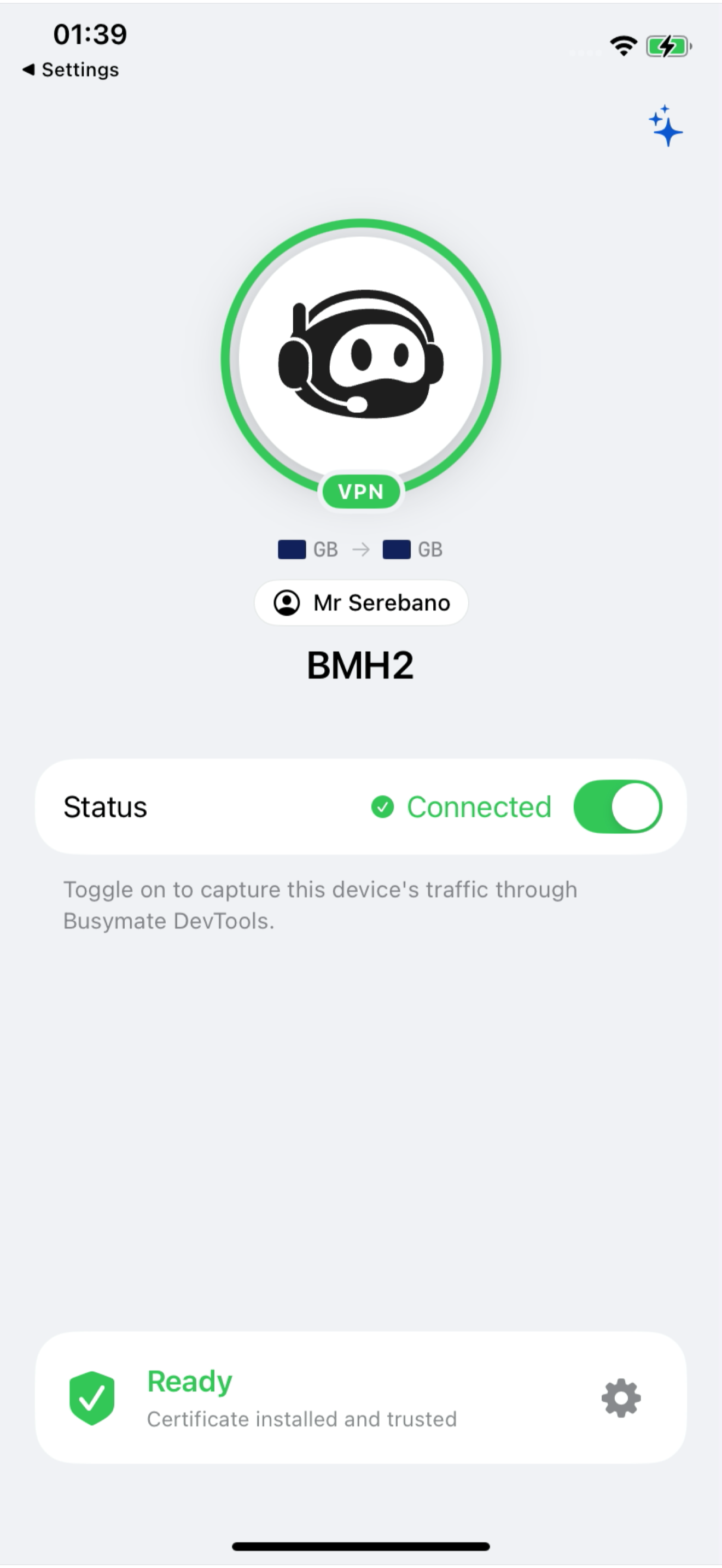
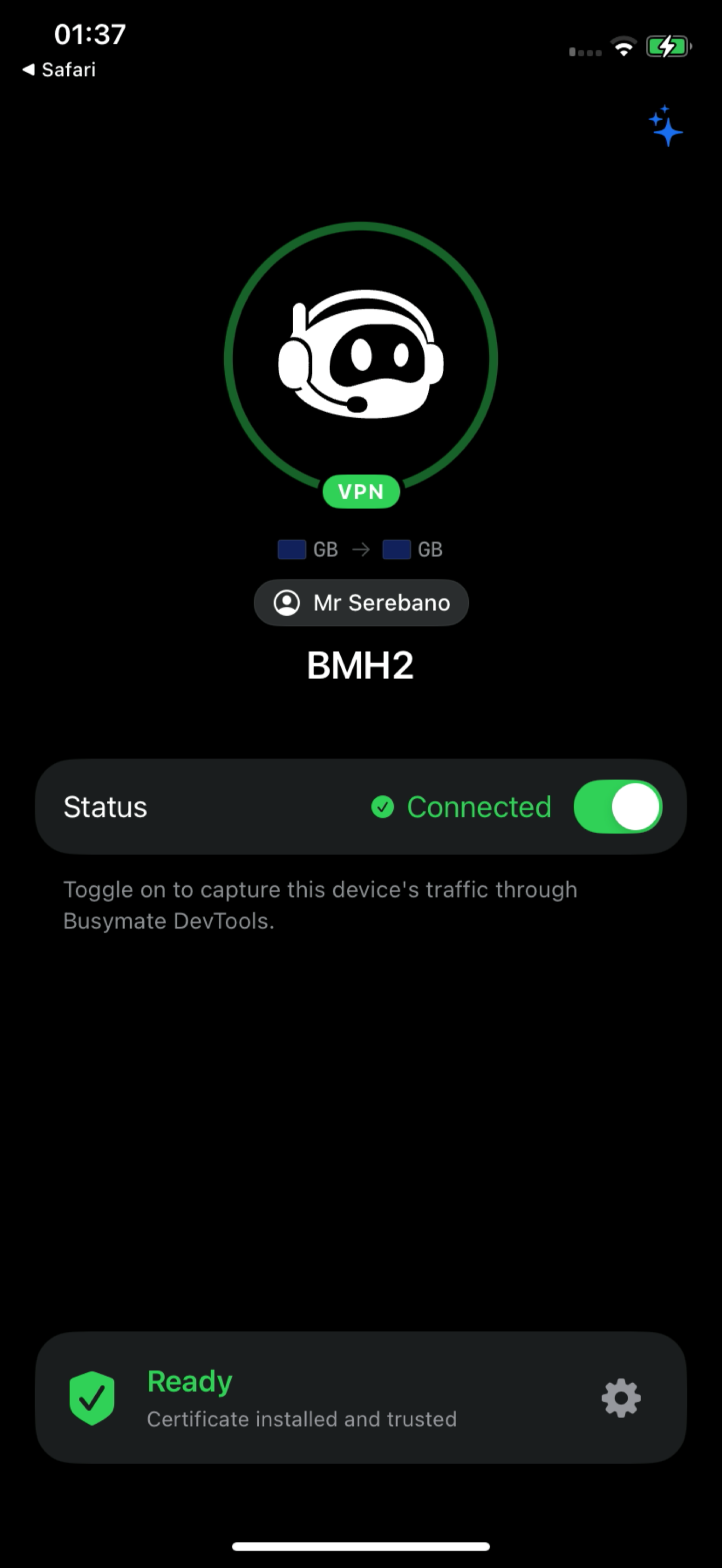
ऐप में वापस आएँ। सेटअप शीट खुली रहने तक यह हर कुछ सेकंड में और हर बार फ़ोरग्राउंड में लौटने पर भरोसा फिर से जाँचता है, इसलिए एक-दो सेकंड में रेडीनेस कार्ड हरा हो जाता है और Ready दिखाता है। होम स्क्रीन पर अधूरे सेटअप की सूचना की जगह कैप्चर कंट्रोल आ जाते हैं। यह भरोसा ऐप को दोबारा इंस्टॉल करने पर भी बना रहता है — हर फ़ोन पर यह एक ही बार करना होता है।
- 05
जिन होस्ट को डिक्रिप्ट करना है उन्हें जोड़ें
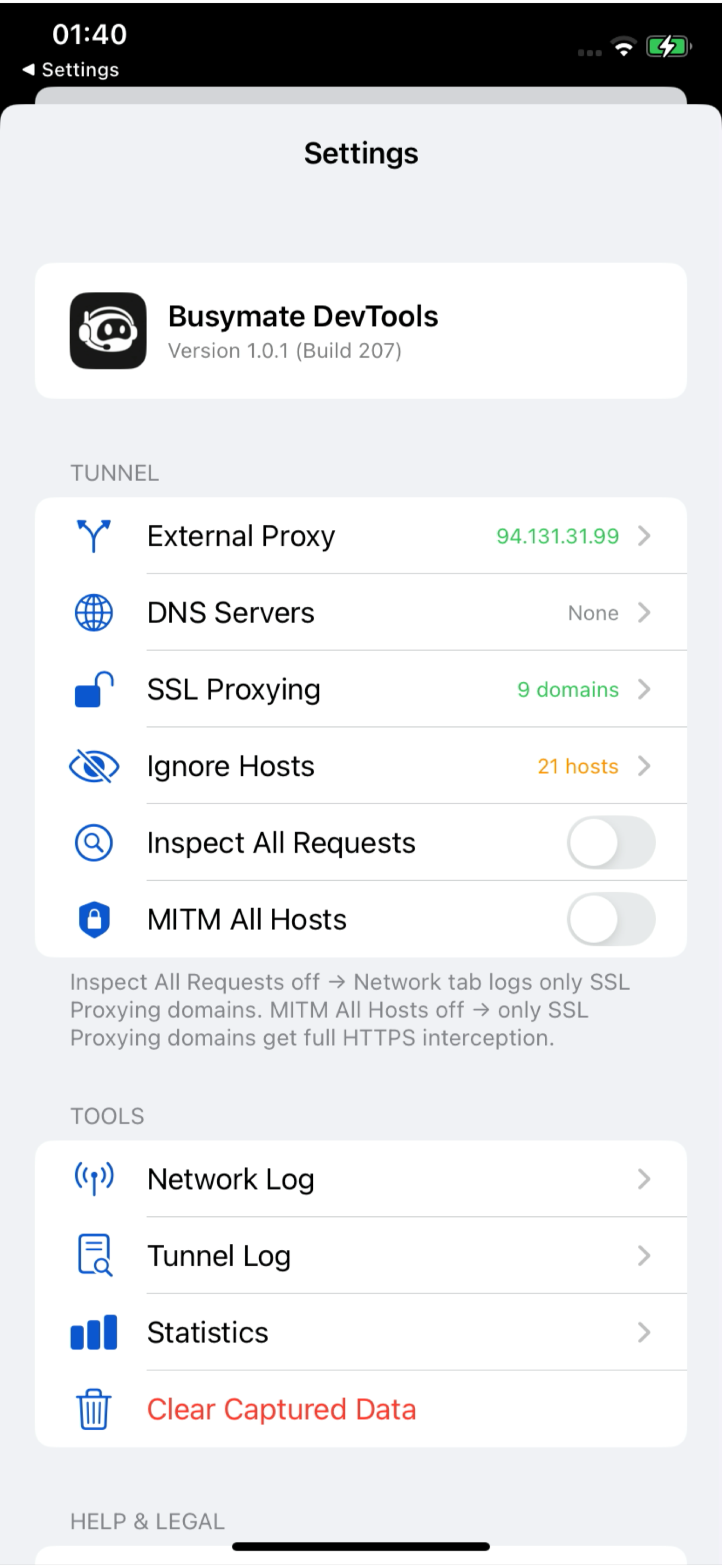
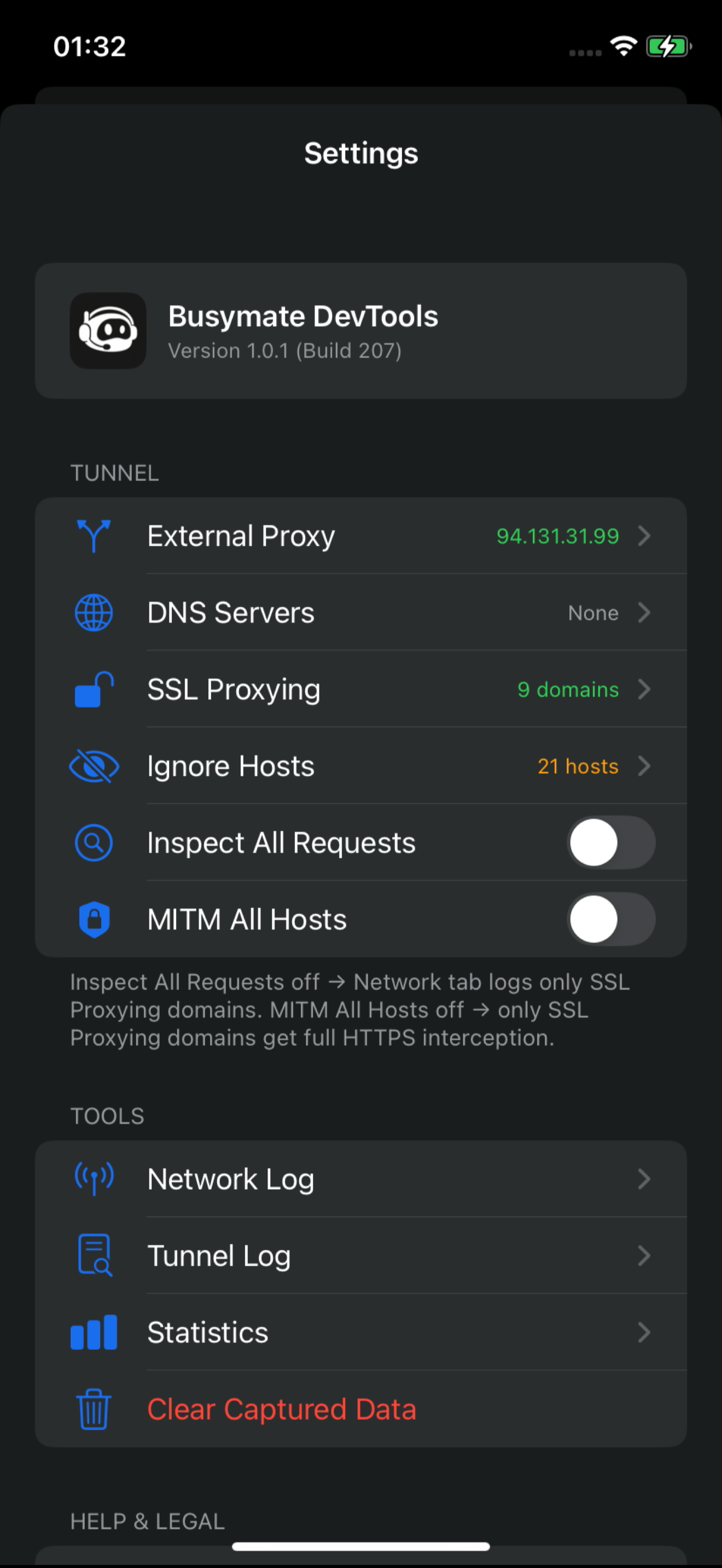
सर्टिफ़िकेट पर भरोसा करने से सब कुछ नहीं खुलता। ऐप सिर्फ़ अपनी SSL प्रॉक्सी सूची के डोमेन डिक्रिप्ट करता है; बाकी हर कनेक्शन चलता तो रहता है, पर एन्क्रिप्टेड रहता है और बंद ताले के साथ सिर्फ़ होस्टनेम और रिक्वेस्ट की गिनती दिखाता है। रेडीनेस कार्ड के गियर से सूची खोलें — Settings, फिर Tunnel, फिर SSL Proxying — Add Domain टैप करें और एक होस्ट डालें।
सादा होस्टनेम ठीक उसी होस्ट से मेल खाता है। शुरू में तारांकन और बिंदु पैरेंट डोमेन और किसी भी गहराई के हर सबडोमेन से मेल खाते हैं, जो API के लिए आमतौर पर यही चाहिए होता है। उसी Tunnel सेक्शन में दो जुड़े हुए स्विच हैं: Inspect All Requests सिर्फ़ सूचीबद्ध होस्ट नहीं, फ़ोन के हर कनेक्शन को लॉग करता है, और MITM All Hosts हर HTTPS होस्ट को डिक्रिप्ट करता है — यह भारी है, और ज़रूरत न हो तो बंद रखना बेहतर है। Ignore Hosts टेलीमेट्री जैसे बैकग्राउंड शोर को फ़ीड से पूरी तरह छिपा देता है।
यह सूची आप डैशबोर्ड से भी संभाल सकते हैं: वहाँ डिवाइस के SSL प्रॉक्सी डोमेन बदलें और बदलाव तुरंत फ़ोन पर पहुँच जाता है, ताकि कोई साथी डिवाइस छुए बिना आपके लिए होस्ट जोड़ सके।
- 06
VPN चालू करें और ट्रैफ़िक पढ़ें
होम स्क्रीन पर Status पंक्ति में VPN टॉगल है। इसे चालू करें। थोड़ी देर Syncing दिखेगा, फिर Connected; ऐप आइकन VPN बैज के साथ स्थिर हरे रिंग में आ जाता है, और वही VPN बैज iOS स्टेटस बार में दिखता है। इस पल से फ़ोन की हर रिक्वेस्ट, Wi-Fi हो या सेल्युलर, आपके डैशबोर्ड पर स्ट्रीम होती है, और ऐप बदलने पर भी टनल चालू रहती है।
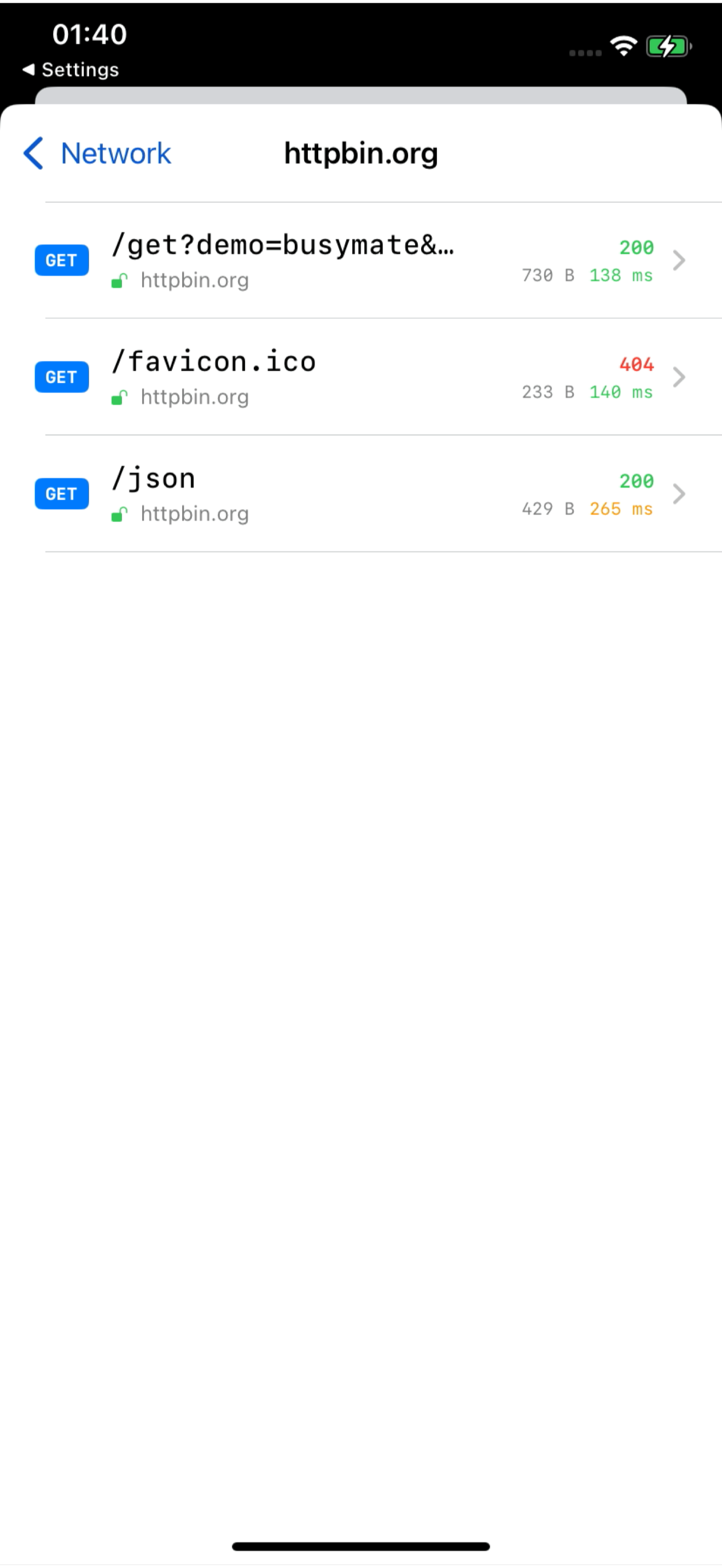
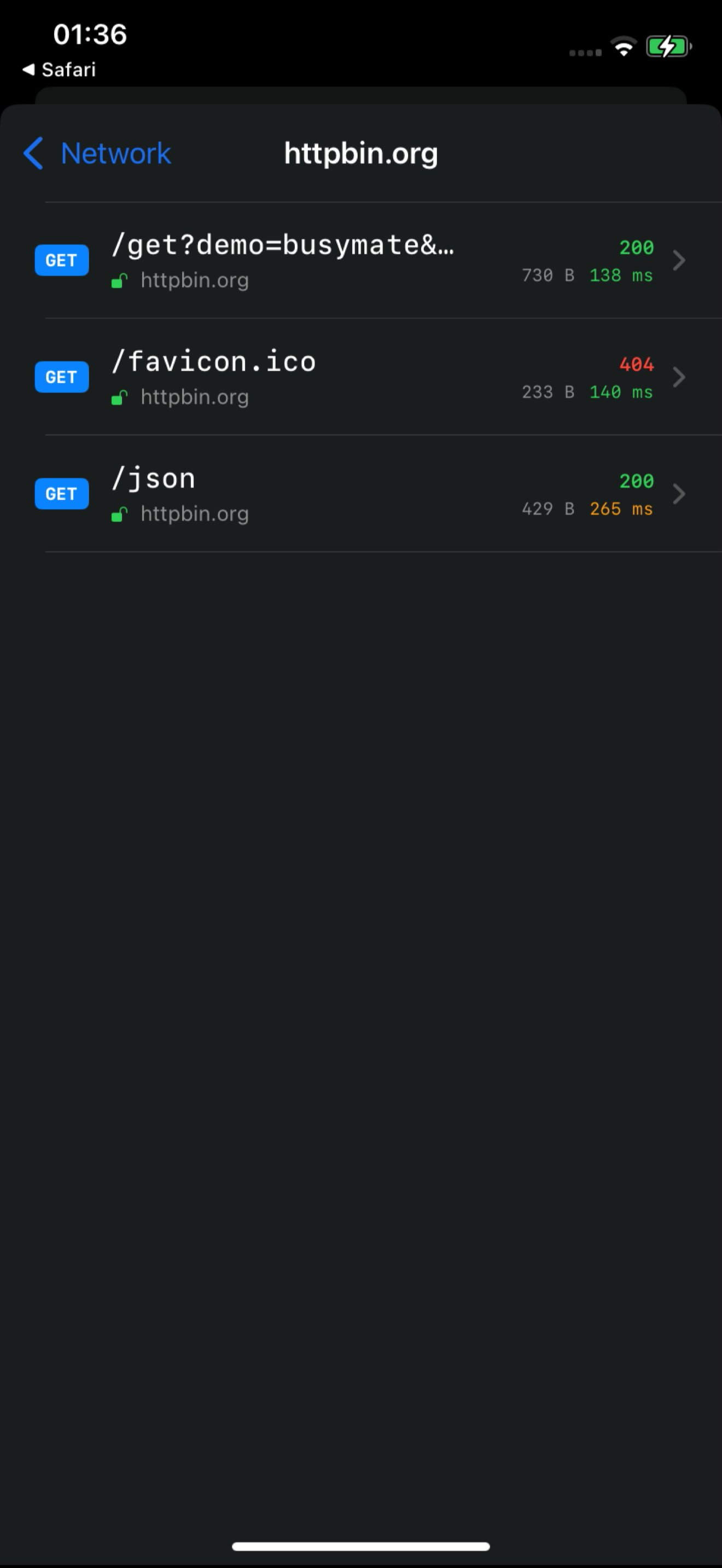
जिस ऐप को डिबग कर रहे हैं उसका इस्तेमाल करें। फिर डैशबोर्ड देखें: नई पंक्तियाँ उसी पल फ़ीड के ऊपर दिखती हैं, हर रिक्वेस्ट की एक पंक्ति, और डिवाइस साइडबार से आप सिर्फ़ इसी फ़ोन पर ध्यान दे सकते हैं। पूरी रिक्वेस्ट और रिस्पॉन्स खोलने के लिए किसी भी पंक्ति पर क्लिक करें — हेडर और बॉडी, JSON सुंदर ढंग से फ़ॉर्मैट किया हुआ। फ़ोन पर ही Settings, फिर Tools, फिर Network Log वही कैप्चर डोमेन के हिसाब से समूहित दिखाता है, हर उस होस्ट पर खुले ताले के साथ जिसे आपने डिक्रिप्ट करना चुना था।


क्या गड़बड़
लगभग हर अटका हुआ सेटअप इन पाँच में से एक है, और हर एक का दिखने वाला संकेत है।
प्रोफ़ाइल इंस्टॉल करने के बाद भी रेडीनेस कार्ड पीला रहता है
पूरा भरोसा अभी बंद है। iOS में प्रोफ़ाइल इंस्टॉल करना और ट्रस्ट टॉगल दो अलग चरण हैं; सेटिंग्स, सामान्य, इसके बारे में, सर्टिफ़िकेट ट्रस्ट सेटिंग्स में वापस जाएँ और Busymate DevTools चालू करें। होते ही कार्ड अपने आप हरा हो जाता है।
कोई होस्ट बंद ताला दिखाता है और बॉडी नहीं
वह होस्ट SSL प्रॉक्सी सूची में नहीं है, या आपने उसे VPN चलते हुए जोड़ा। उसे जोड़ें, फिर VPN बंद करके चालू करें ताकि टनल नई सूची उठा ले — PAC-मोड कैप्चर को रीस्टार्ट की ज़रूरत नहीं, पर टनल को है।
होस्ट डिक्रिप्ट होते ही आपका डिबग किया जा रहा ऐप कनेक्ट होने से मना करता है
ऐप अपना सर्टिफ़िकेट पिन करता है और किसी और को ठुकरा देता है, जिसे कोई भी ऑन-डिवाइस कैप्चर पार नहीं कर सकता। होस्ट को सूची से हटाएँ ताकि वह फिर एन्क्रिप्टेड गुज़रे, और पिनिंग गाइड पढ़ें कि आप अब भी क्या देख सकते हैं।
PAC कार्ड Unavailable — VPN active कहता है
यह अपेक्षित है, गलती नहीं। VPN और PAC एक साथ नहीं चलते; टनल चालू रहते हुए iOS Wi-Fi प्रॉक्सी की स्थिति छिपा देता है, और ऐप यह ईमानदारी से बताता है। इसकी जगह PAC इस्तेमाल करना हो तो VPN बंद करें।
डैशबोर्ड में कुछ भी नहीं आता
तीन गेट क्रम से जाँचें: सहमति शीट स्वीकार हुई, फ़ोन Devices टैब में Online दिखता है, और Status टॉगल Connected कहता है। अगर भारी ट्रैफ़िक में ऐप थोड़ी देर बैकएंड तक नहीं पहुँच पाया, तो वह गिराई गई एंट्री की संख्या के साथ एक छोटा बैनर दिखाता है, इसलिए चुपचाप डेटा कभी नहीं खोता।
लोग जो
क्या मुझे सच में Mac, केबल या प्रॉक्सी सेटिंग की ज़रूरत नहीं?
सही। कैप्चर, डिक्रिप्शन और स्ट्रीमिंग सब फ़ोन पर चलते हैं। कंप्यूटर तभी शामिल होता है जब आप डैशबोर्ड उस पर पढ़ना चुनें — और उसके लिए फ़ोन का ब्राउज़र भी काम करता है।
क्या यह सेल्युलर ट्रैफ़िक और दूसरे ऐप्स का ट्रैफ़िक भी कैप्चर करता है?
VPN मोड में, हाँ: ऑन-डिवाइस टनल फ़ोन के हर ऐप को कवर करती है, Wi-Fi और सेल्युलर दोनों पर। PAC विकल्प सिर्फ़ Wi-Fi कवर करता है, क्योंकि वह टनल नहीं बल्कि Wi-Fi प्रॉक्सी सेटिंग है।
सर्टिफ़िकेट पर भरोसा करने के बाद क्या सब कुछ डिक्रिप्ट हो जाता है?
नहीं। भरोसा सिर्फ़ डिक्रिप्शन को संभव बनाता है। ऐप आपकी SSL प्रॉक्सी सूची के होस्ट डिक्रिप्ट करता है और कुछ नहीं, जब तक आप जानबूझकर MITM All Hosts चालू न करें। अपना सर्टिफ़िकेट पिन करने वाले ऐप्स हर हाल में एन्क्रिप्टेड रहते हैं।
आपकी पहली डिक्रिप्ट की हुई रिक्वेस्ट
ऐप इंस्टॉल करें, रेडीनेस कार्ड को हरा करें, और फ़ोन के ट्रैफ़िक को अपने डैशबोर्ड में आते देखें।