

Captura HTTPS en un iPhone,
Todo ocurre en el teléfono: instala la app, confía en su certificado, elige los hosts que quieres descifrar y activa la VPN. Las peticiones descifradas llegan a tu dashboard un segundo después, por Wi-Fi o por datos móviles.
La forma habitual de leer el HTTPS de un iPhone es un proxy de escritorio: un portátil en la misma Wi-Fi, un ajuste manual de proxy en el teléfono, un certificado que instalas a mano y una sesión que muere en cuanto pasas a datos móviles. Busymate DevTools saca el portátil de la ecuación. La app ejecuta un motor de captura de todo el sistema en el propio dispositivo usando NetworkExtension de Apple, descifra solo los hosts que pones en una lista y envía cada petición a un dashboard web que puedes abrir desde cualquier sitio.
Esta guía te lleva de un teléfono vacío a tu primera petición descifrada. Usa el modo VPN, el túnel en el dispositivo que cubre tanto Wi-Fi como datos móviles. Si prefieres capturar a través de un proxy Wi-Fi, la app también ofrece un modo PAC; se menciona donde importa, pero no lo necesitas para terminar esta guía.
Lo que
Sin ordenador, sin cable, sin jailbreak. Cuatro cosas, todas en el teléfono o en una pestaña del navegador.
Un iPhone o iPad con un iOS reciente y acceso a la App Store.
Una cuenta de Busymate: inicia sesión con Apple o con correo y contraseña. Iniciar sesión es lo que empareja el teléfono con tu dashboard.
Dos minutos en la app Ajustes para instalar el perfil del certificado y activar la confianza total para él.
Los nombres de host de la API que quieres leer. Solo se descifran los hosts que añadas; todo lo demás pasa intacto.
Hazlo
Seis pasos, en este orden. La tarjeta de estado de la app te dice cuándo está lista la parte del certificado, así que nunca tienes que adivinar.
- 01
Instala la app y acepta el consentimiento de captura
Instala Busymate DevTools desde la App Store y ábrela. En el primer inicio verás una hoja de consentimiento de captura de red. Apple la exige porque la app inspecciona el tráfico del dispositivo, y la app no se emparejará ni empezará a capturar hasta que la aceptes. Es una puerta que se pasa una sola vez: si algo intentara alguna vez iniciar el túnel sin tu consentimiento, la misma hoja volvería a aparecer.
- 02
Inicia sesión: eso empareja el teléfono
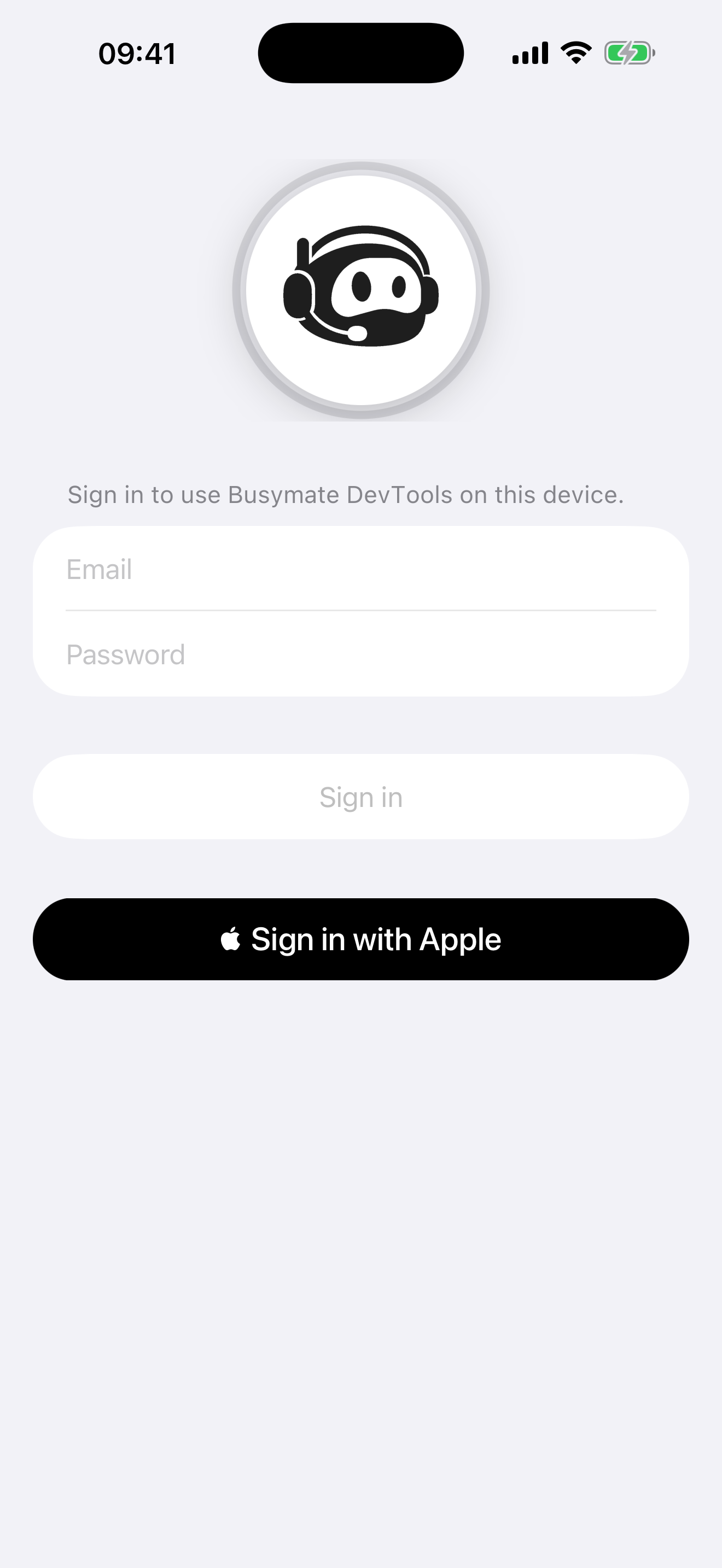
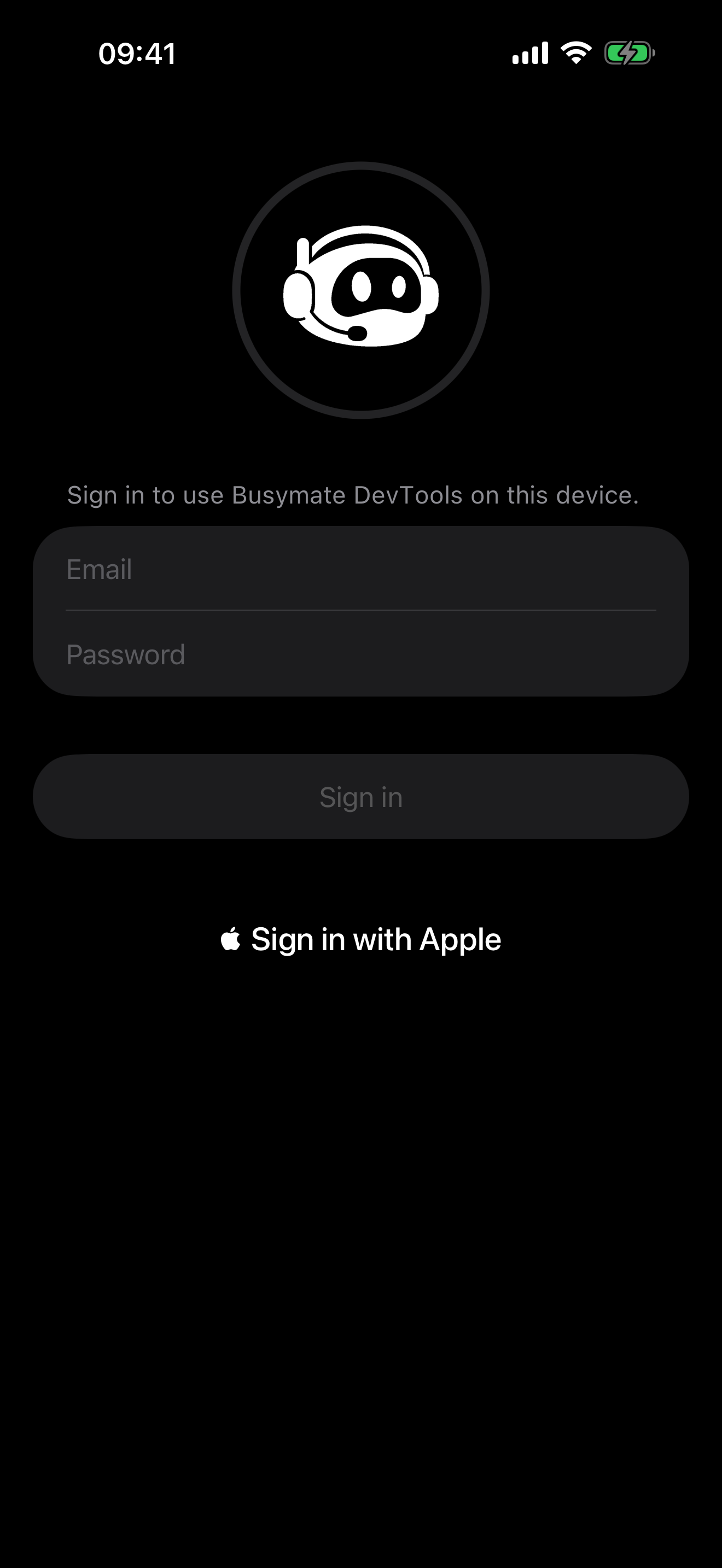
Una hoja de inicio de sesión cubre la app hasta que el teléfono queda emparejado. Elige Iniciar sesión con Apple o introduce tu correo y contraseña. No hay paso de activación aparte ni código que escribir: la app intercambia tu sesión iniciada por una credencial de dispositivo de larga duración, la guarda en el llavero del dispositivo y cierra la hoja.
Abre el dashboard en cualquier navegador y mira la pestaña Devices: el teléfono ya está ahí y aparece como Online. Puedes renombrarlo desde cualquiera de los dos lados; el nombre se sincroniza en ambas direcciones en tiempo real y el dispositivo conserva su identidad aunque lo renombres.
- 03
Instala el perfil del certificado
En la parte inferior de la pantalla de inicio está la tarjeta de estado. Ahora mismo muestra un escudo amarillo y dice Not Ready, porque el teléfono todavía no confía en el certificado que la app usa para descifrar HTTPS. Toca la tarjeta para abrir los pasos de configuración y luego toca Download.
La app abre Safari en un perfil de configuración. iOS muestra un aviso de perfil descargado; abre la app Ajustes, toca ese aviso cerca de la parte superior y toca Instalar en el perfil de Busymate DevTools. Es el mismo perfil que puedes descargar a mano en la dirección de abajo.
El perfil de certificado que la app abre por ti texthttps://busymate.net/ca.mobileconfig - 04
Activa la confianza total para el certificado
Instalar el perfil no basta. iOS exige un interruptor de confianza aparte y explícito para cualquier certificado raíz instalado por el usuario, y es el paso que más gente se salta. Ve a Ajustes, luego General, luego Información, luego Ajustes de confianza de certificados, y activa Busymate DevTools en la lista de confianza total.
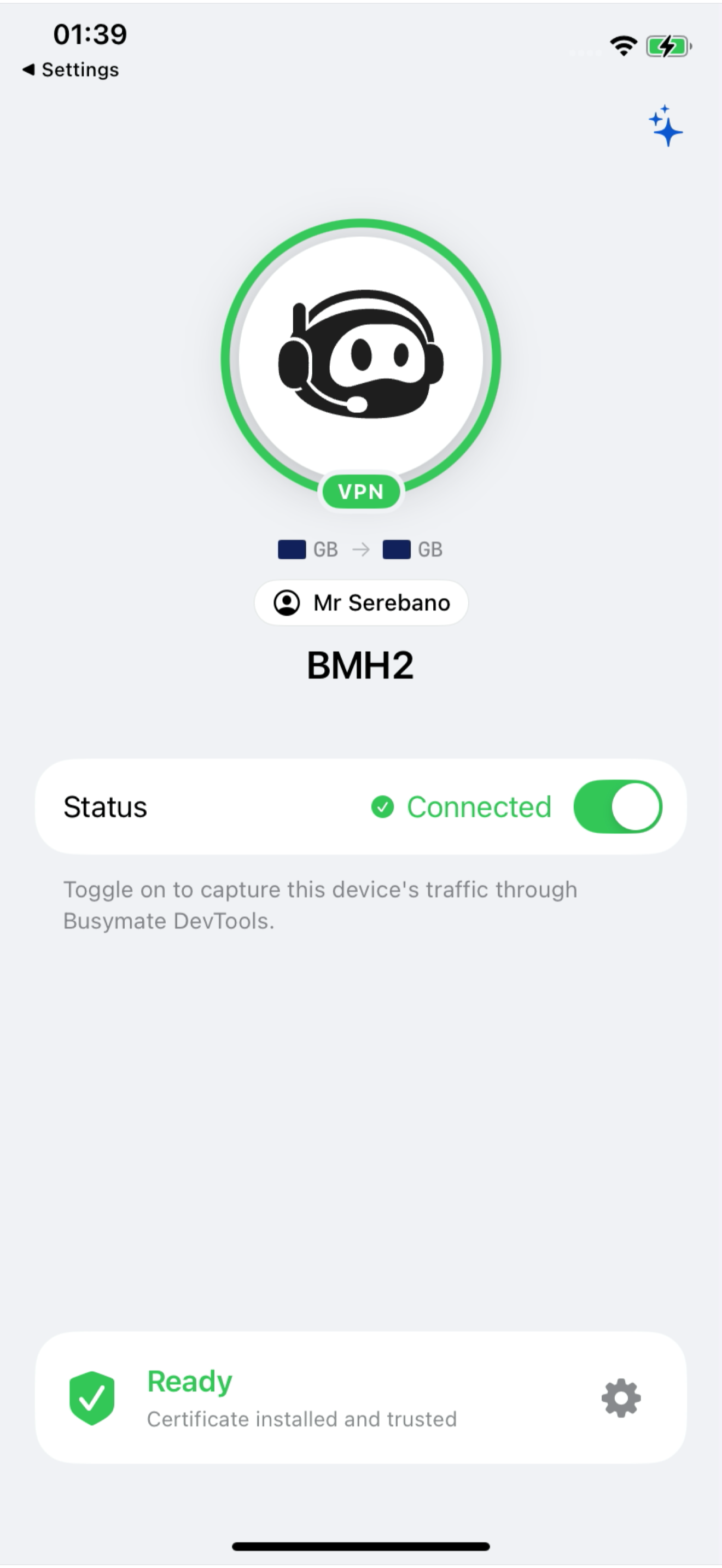
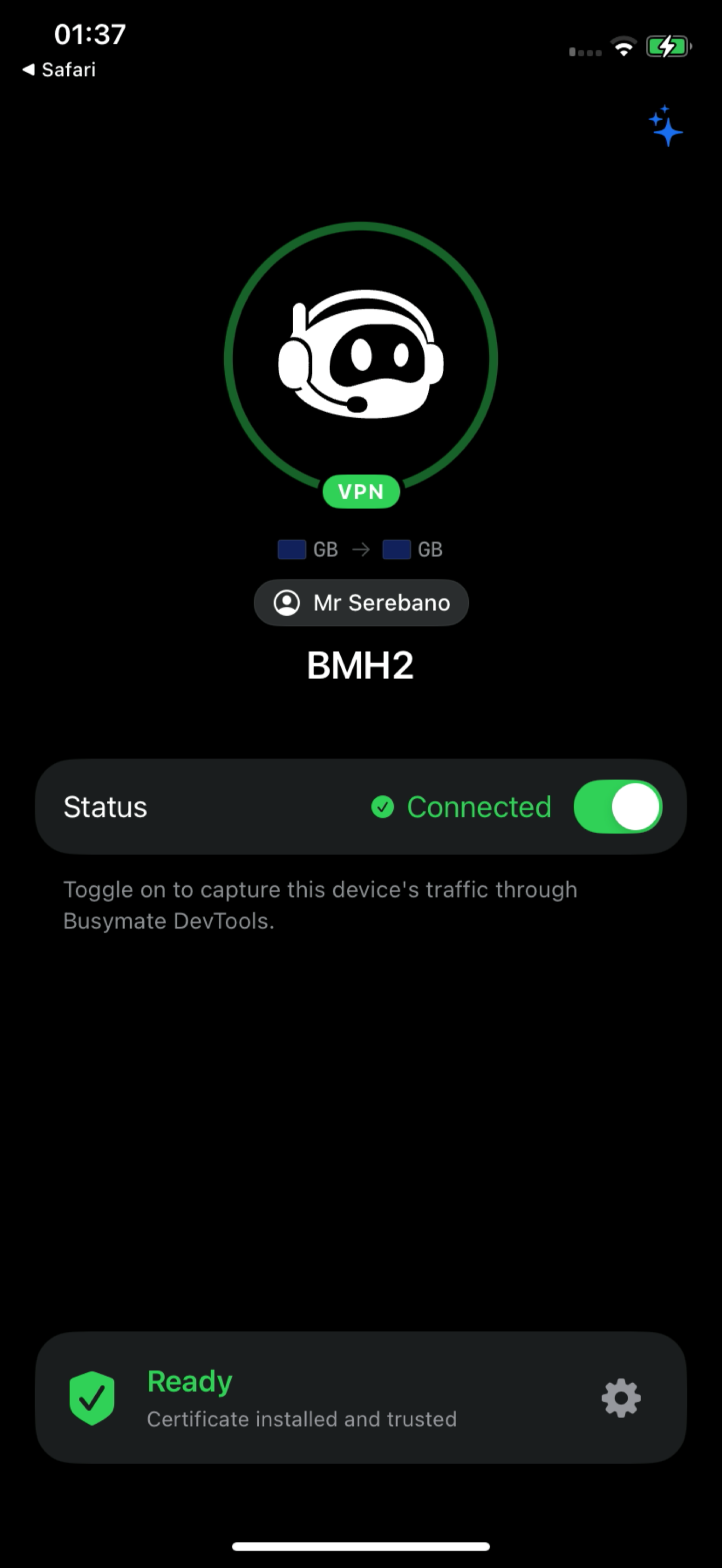
Vuelve a la app. Comprueba la confianza cada pocos segundos mientras la hoja de configuración está abierta y de nuevo cada vez que vuelve a primer plano, así que en uno o dos segundos la tarjeta de estado se pone verde y dice Ready. La pantalla de inicio cambia el aviso de configuración incompleta por los controles de captura. La confianza sobrevive a una reinstalación de la app: esto se hace una vez por teléfono.
- 05
Añade los hosts que quieres descifrar
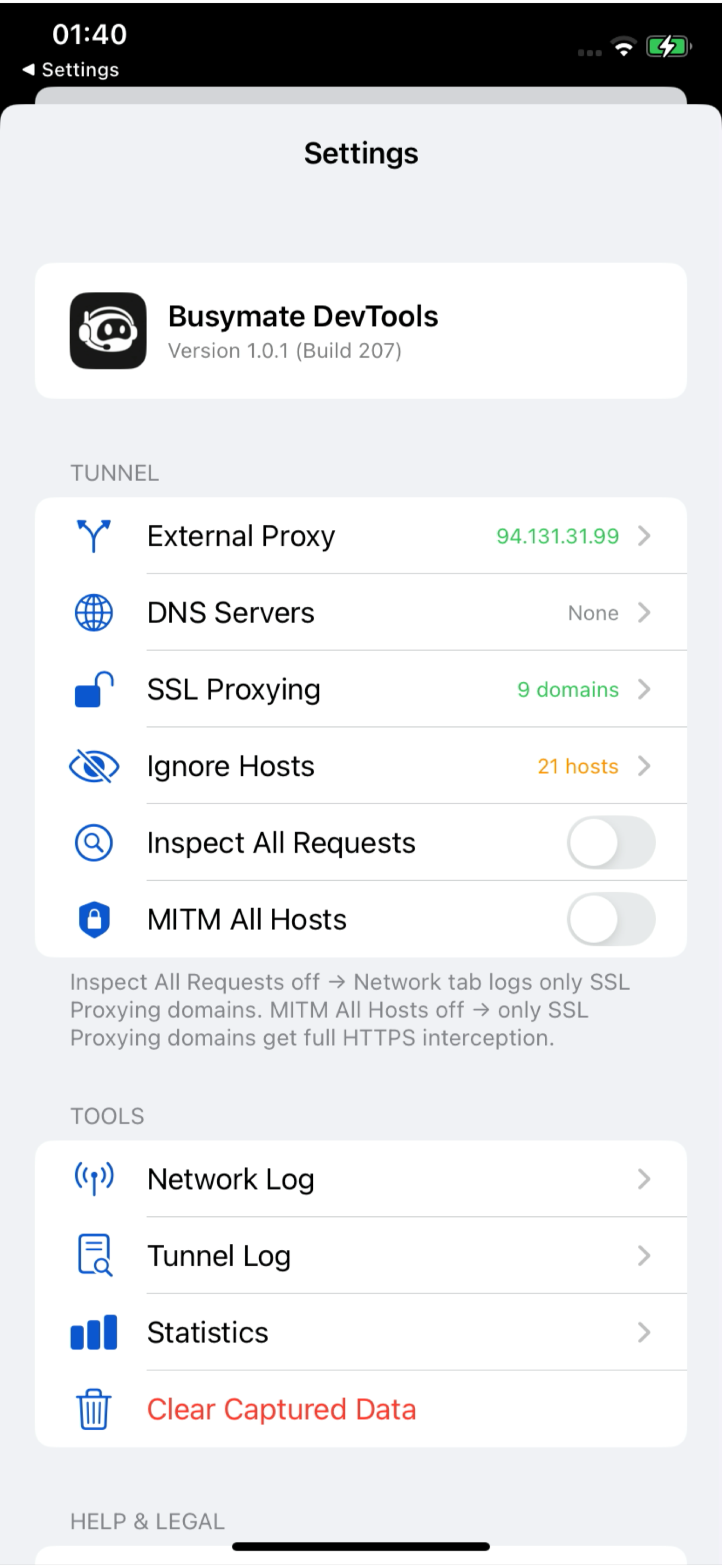
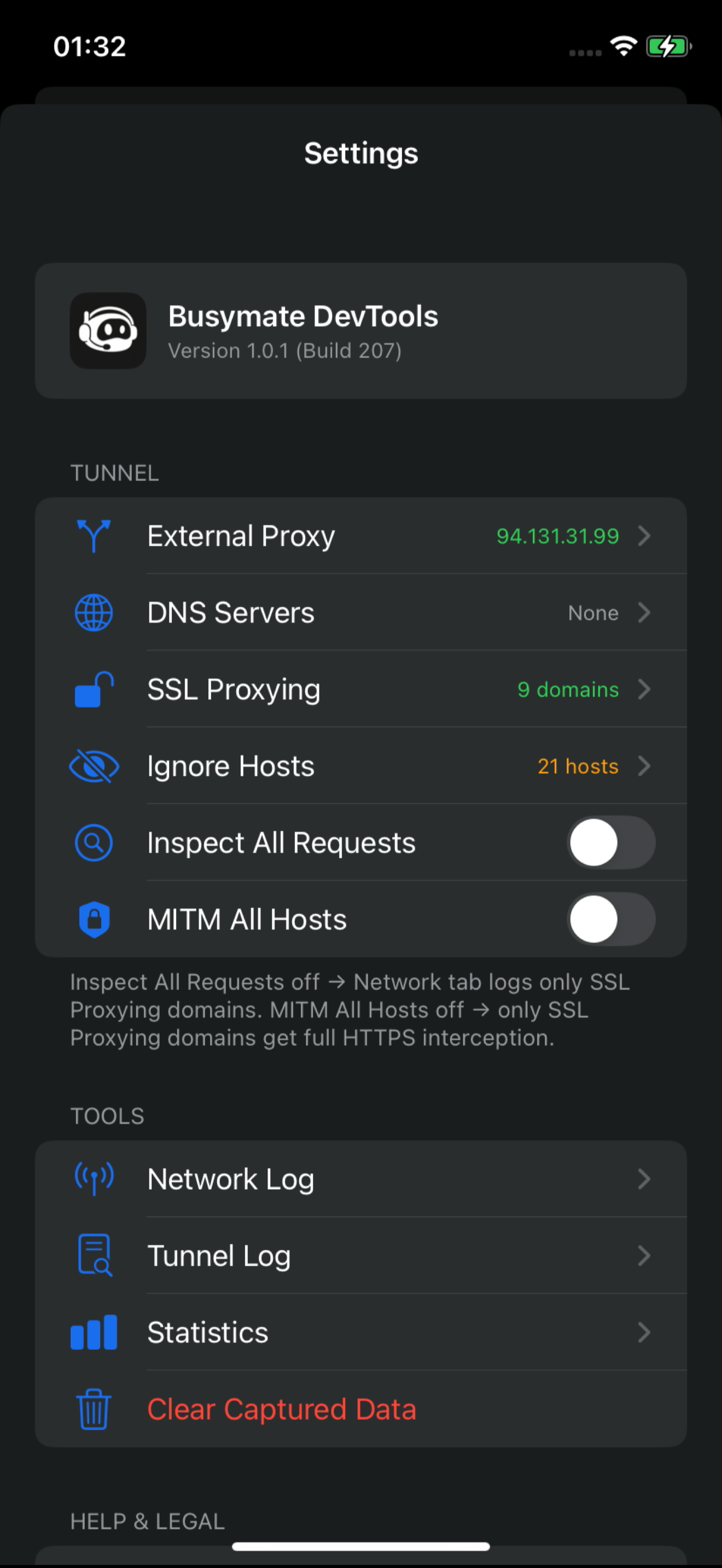
Confiar en el certificado no lo abre todo. La app solo descifra los dominios de su lista de SSL proxy; cualquier otra conexión sigue fluyendo, pero permanece cifrada y aparece con un candado cerrado, solo con el nombre de host y un contador de peticiones. Abre la lista desde el engranaje de la tarjeta de estado —Settings, luego Tunnel, luego SSL Proxying—, toca Add Domain e introduce un host.
Un nombre de host sin más coincide exactamente con ese host. Un asterisco y un punto al principio coinciden con el dominio padre y con todos sus subdominios a cualquier profundidad, que suele ser lo que quieres para una API. En la misma sección Tunnel hay dos interruptores relacionados: Inspect All Requests registra todas las conexiones que hace el teléfono en lugar de solo los hosts de la lista, y MITM All Hosts descifra todos los hosts HTTPS; es más pesado y conviene dejarlo apagado salvo que lo necesites. Ignore Hosts oculta por completo del feed el ruido de fondo, como la telemetría.
También puedes gestionar esta lista desde el dashboard: edita ahí los dominios de SSL proxy del dispositivo y el cambio se envía al teléfono en vivo, así que un compañero puede añadir un host por ti sin tocar el dispositivo.
- 06
Activa la VPN y lee el tráfico
En la pantalla de inicio, la fila Status lleva el interruptor de la VPN. Actívalo. Verás un breve Syncing y luego Connected; el icono de la app se asienta en un anillo verde fijo con una insignia VPN, y la misma insignia VPN aparece en la barra de estado de iOS. Desde ese momento, cada petición que haga el teléfono, por Wi-Fi o por datos móviles, se transmite a tu dashboard, y el túnel sigue activo cuando cambias de app.
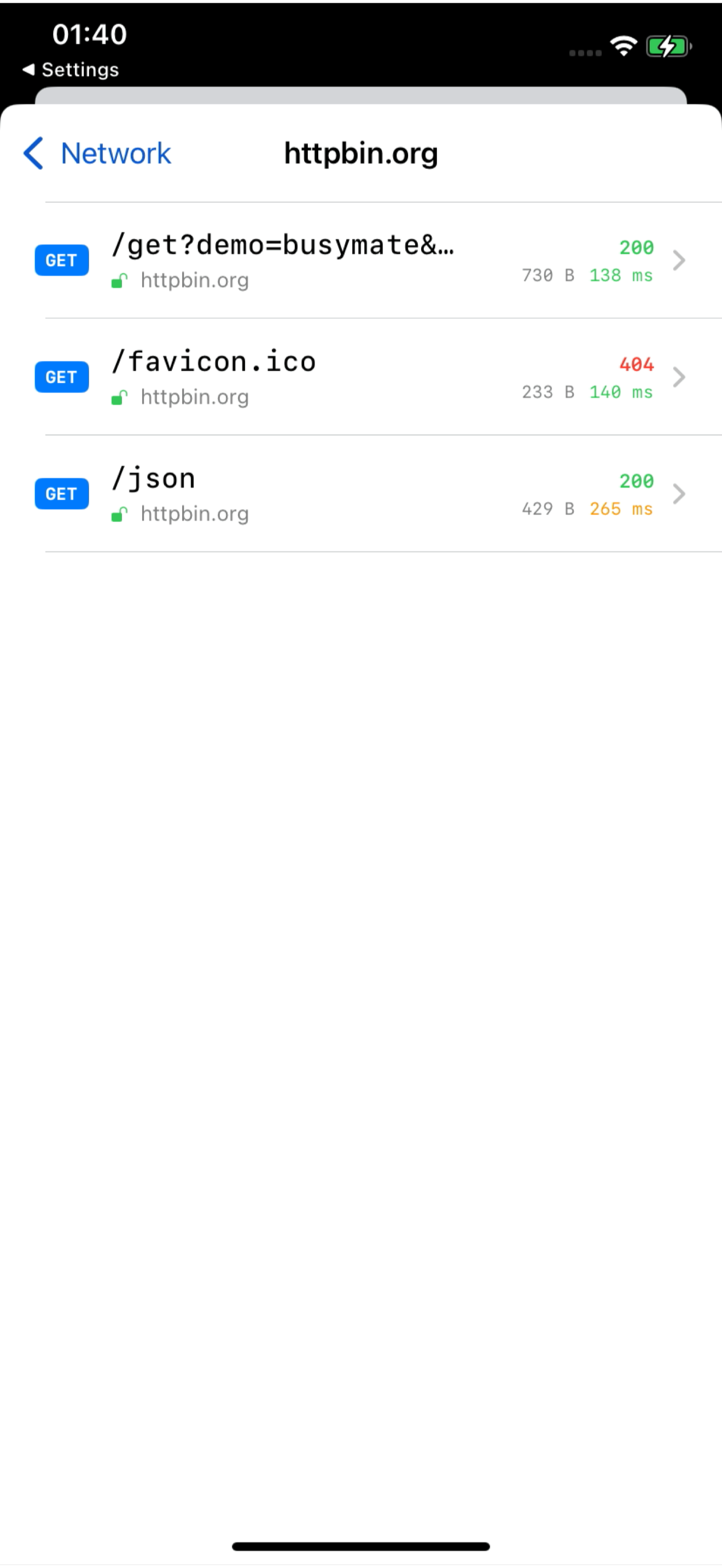
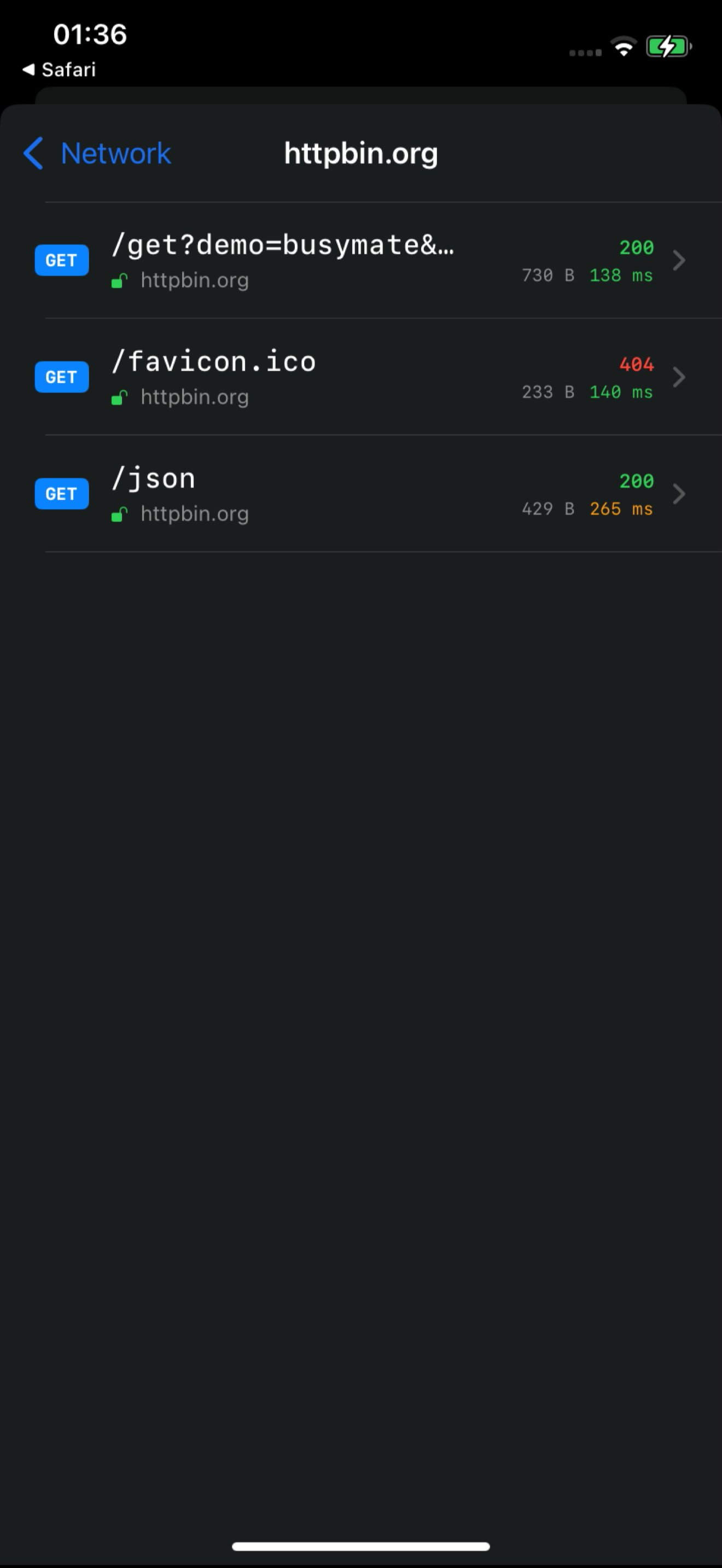
Usa la app que estás depurando. Luego mira el dashboard: las filas nuevas aparecen en lo alto del feed en cuanto ocurren, una fila por petición, y la barra lateral de dispositivos te permite centrarte solo en este teléfono. Haz clic en cualquier fila para abrir la petición y la respuesta completas —cabeceras y cuerpo, con el JSON formateado—. En el propio teléfono, Settings, luego Tools, luego Network Log muestra la misma captura agrupada por dominio, con un candado abierto en cada host que elegiste descifrar.


Qué puede
Casi todas las configuraciones atascadas son una de estas cinco, y cada una tiene una señal visible.
La tarjeta de estado sigue amarilla después de instalar el perfil
La confianza total sigue desactivada. Instalar el perfil y activar la confianza son dos pasos distintos en iOS; vuelve a Ajustes, General, Información, Ajustes de confianza de certificados y activa Busymate DevTools. La tarjeta se pone verde sola en cuanto lo hagas.
Un host muestra un candado cerrado y sin cuerpo
Ese host no está en la lista de SSL proxy, o lo añadiste con la VPN activa. Añádelo y luego apaga y enciende la VPN para que el túnel recoja la lista nueva; una captura en modo PAC no necesita el reinicio, pero el túnel sí.
La app que depuras se niega a conectar en cuanto el host se descifra
La app fija su propio certificado y rechaza cualquier otro, algo que ninguna captura en el dispositivo puede saltarse. Quita el host de la lista para que vuelva a pasar cifrado y lee la guía sobre pinning para saber qué puedes ver todavía.
La tarjeta PAC dice Unavailable — VPN active
Es lo esperado, no un error. VPN y PAC son mutuamente excluyentes; mientras el túnel está activo iOS oculta el estado del proxy Wi-Fi, y la app lo dice con honestidad. Apaga la VPN si quieres usar PAC en su lugar.
No llega nada al dashboard
Comprueba las tres puertas en orden: se aceptó la hoja de consentimiento, el teléfono aparece Online en la pestaña Devices y el interruptor Status dice Connected. Si la app no pudo alcanzar el backend brevemente con mucho tráfico, muestra un pequeño aviso con el número de entradas descartadas, así que nunca hay pérdida silenciosa.
Preguntas
¿De verdad no necesito un Mac, un cable ni un ajuste de proxy?
Correcto. La captura, el descifrado y la transmisión se ejecutan en el teléfono. Solo interviene un ordenador si eliges leer el dashboard en uno, y el navegador del teléfono también sirve para eso.
¿Captura el tráfico móvil y el de otras apps?
En modo VPN, sí: el túnel en el dispositivo cubre todas las apps del teléfono, por Wi-Fi y por datos móviles. La alternativa PAC solo cubre Wi-Fi, porque es un ajuste de proxy Wi-Fi y no un túnel.
¿Se descifra todo una vez que se confía en el certificado?
No. La confianza solo hace posible el descifrado. La app descifra los hosts de tu lista de SSL proxy y nada más, salvo que actives deliberadamente MITM All Hosts. Las apps que fijan su certificado permanecen cifradas de todos modos.
Tu primera petición descifrada está
Instala la app, lleva la tarjeta de estado al verde y mira cómo el tráfico del teléfono aterriza en tu dashboard.