

التقط HTTPS على iPhone،
كل شيء يحدث على الهاتف: ثبّت التطبيق، وثق بشهادته، واختر المضيفين الذين تريد فك تشفيرهم، وشغّل VPN. تصل الطلبات مفكوكة التشفير إلى لوحة التحكم بعد ثانية — عبر Wi-Fi أو الشبكة الخلوية.
الطريقة المعتادة لقراءة HTTPS على iPhone هي وكيل على الحاسوب: حاسوب محمول على شبكة Wi-Fi نفسها، وإعداد وكيل يدوي على الهاتف، وشهادة تثبّتها يدويًا، وجلسة تنتهي لحظة انتقالك إلى الشبكة الخلوية. يُخرج Busymate DevTools الحاسوب المحمول من المعادلة. يشغّل التطبيق محرك التقاط على مستوى النظام على الجهاز نفسه باستخدام NetworkExtension من Apple، ويفك تشفير المضيفين الذين تضعهم في قائمة فقط، ويبثّ كل طلب إلى لوحة تحكم على الويب يمكنك فتحها من أي مكان.
يأخذك هذا الدليل من هاتف فارغ إلى أول طلب مفكوك التشفير. يستخدم وضع VPN، وهو النفق على الجهاز الذي يغطي Wi-Fi والشبكة الخلوية على حد سواء. إذا فضّلت الالتقاط عبر وكيل Wi-Fi بدلًا من ذلك، فالتطبيق يقدّم أيضًا وضع PAC؛ يُذكر حيث يهم، لكنك لا تحتاجه لإنهاء هذا الدليل.
ما الذي
بلا حاسوب، بلا كابل، بلا جيلبريك. أربعة أشياء، كلها على الهاتف أو في علامة تبويب في المتصفح.
جهاز iPhone أو iPad بإصدار iOS حديث ومع توفر App Store.
حساب Busymate — سجّل الدخول عبر Apple أو بالبريد الإلكتروني وكلمة المرور. تسجيل الدخول هو ما يقرن الهاتف بلوحة التحكم لديك.
دقيقتان في تطبيق الإعدادات لتثبيت ملف تعريف الشهادة وتفعيل الثقة الكاملة به.
أسماء مضيفي واجهة API التي تريد قراءتها. يُفك تشفير المضيفين الذين تضيفهم فقط؛ وكل ما عداهم يمرّ دون مساس.
نفّذها
ست خطوات بهذا الترتيب. تخبرك بطاقة الجاهزية في التطبيق متى ينتهي جزء الشهادة، فلن تضطر إلى التخمين أبدًا.
- 01
ثبّت التطبيق واقبل موافقة الالتقاط
ثبّت Busymate DevTools من App Store وافتحه. عند أول تشغيل سترى شاشة موافقة على التقاط حركة الشبكة. تشترطها Apple لأن التطبيق يفحص حركة بيانات الجهاز، ولن يقترن التطبيق أو يبدأ الالتقاط حتى تقبلها. إنها بوابة لمرة واحدة — لو حاول أي شيء يومًا بدء النفق دون موافقتك، لظهرت الشاشة نفسها من جديد.
- 02
سجّل الدخول — هذا ما يقرن الهاتف
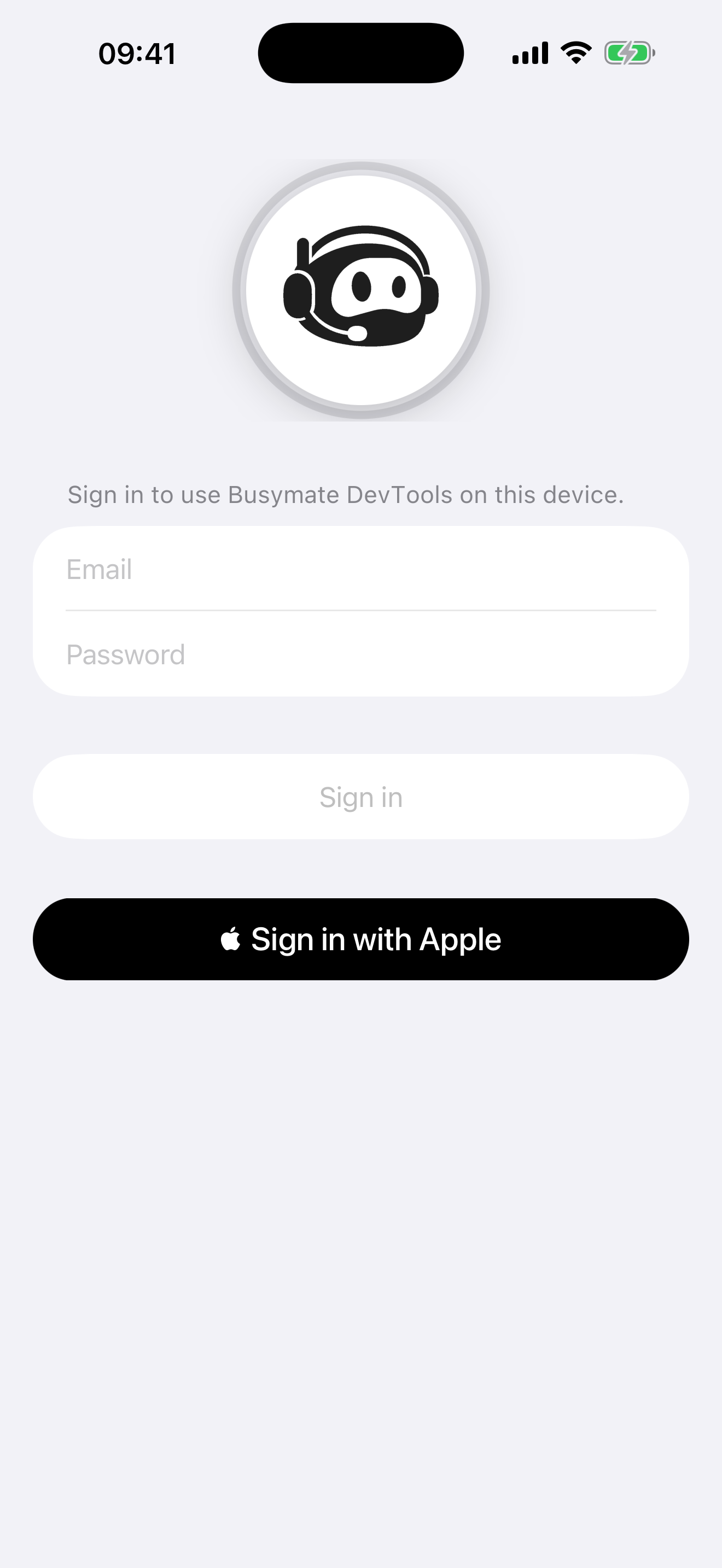
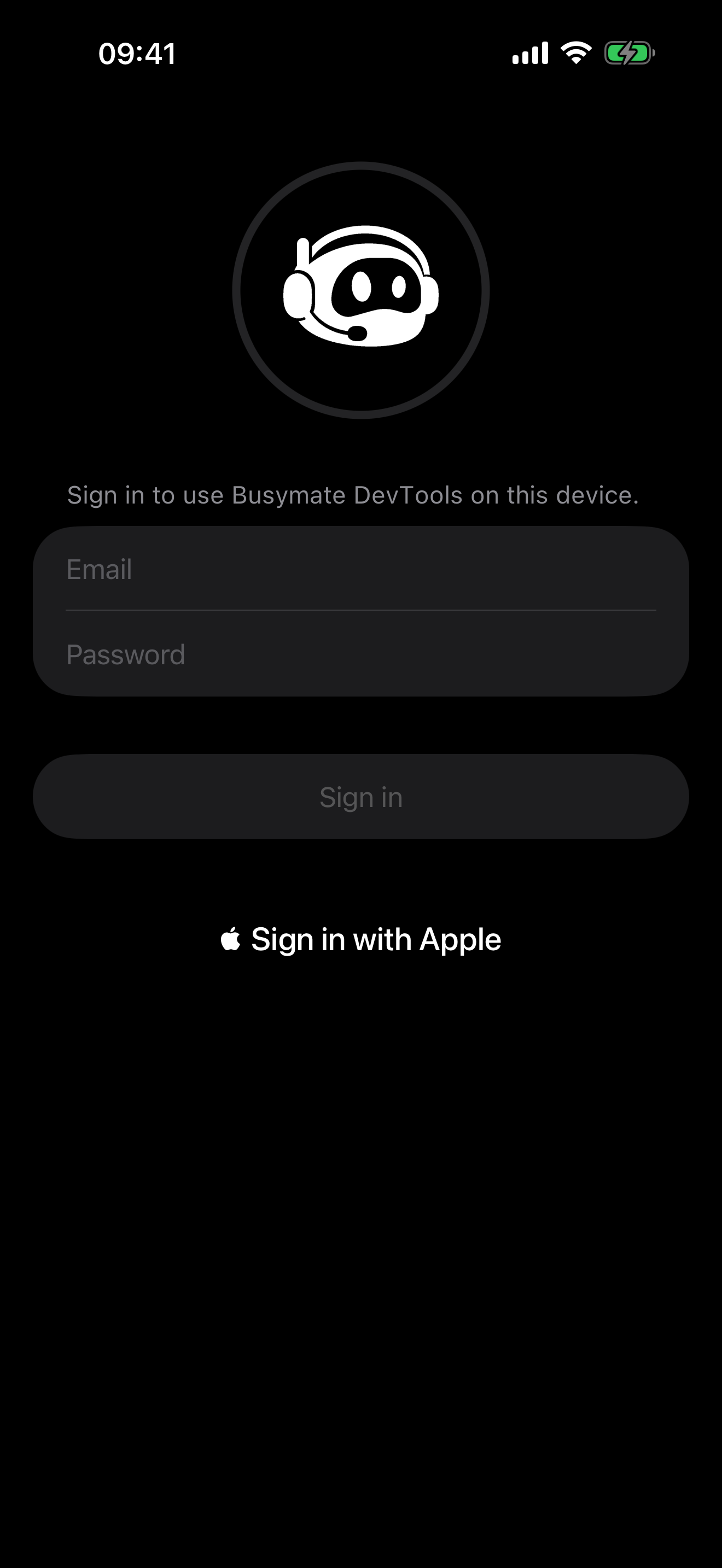
تغطي شاشة تسجيل الدخول التطبيق حتى يُقرن الهاتف. اختر تسجيل الدخول عبر Apple أو أدخل بريدك الإلكتروني وكلمة المرور. لا توجد خطوة تفعيل منفصلة ولا رمز تكتبه: يستبدل التطبيق جلستك ببيانات اعتماد جهاز طويلة الأمد، ويخزّنها في سلسلة مفاتيح الجهاز، ثم يغلق الشاشة.
افتح لوحة التحكم في أي متصفح وانظر إلى علامة التبويب Devices — الهاتف موجود بالفعل ويظهر بحالة Online. يمكنك إعادة تسميته من أي الجهتين؛ يتزامن الاسم في الاتجاهين فورًا، ويحتفظ الجهاز بهويته رغم إعادة التسمية.
- 03
ثبّت ملف تعريف الشهادة
في أسفل الشاشة الرئيسية توجد بطاقة الجاهزية. تُظهر الآن درعًا أصفر مع النص Not Ready، لأن الهاتف لا يثق بعد بالشهادة التي يستخدمها التطبيق لفك تشفير HTTPS. اضغط على البطاقة لفتح خطوات الإعداد، ثم اضغط Download.
يفتح التطبيق Safari على ملف تعريف تهيئة. يعرض iOS إشعارًا بتنزيل ملف التعريف؛ افتح تطبيق الإعدادات، واضغط على ذلك الإشعار في الأعلى، ثم اضغط تثبيت على ملف تعريف Busymate DevTools. إنه ملف التعريف نفسه الذي يمكنك تنزيله يدويًا من العنوان أدناه.
ملف تعريف الشهادة الذي يفتحه التطبيق نيابةً عنك texthttps://busymate.net/ca.mobileconfig - 04
فعّل الثقة الكاملة بالشهادة
تثبيت ملف التعريف لا يكفي. يشترط iOS مفتاح ثقة منفصلًا وصريحًا لأي شهادة جذر يثبّتها المستخدم، وهذه هي الخطوة التي يغفلها معظم الناس. انتقل إلى الإعدادات، ثم عام، ثم حول، ثم إعدادات الثقة بالشهادات، وفعّل Busymate DevTools في قائمة الثقة الكاملة.
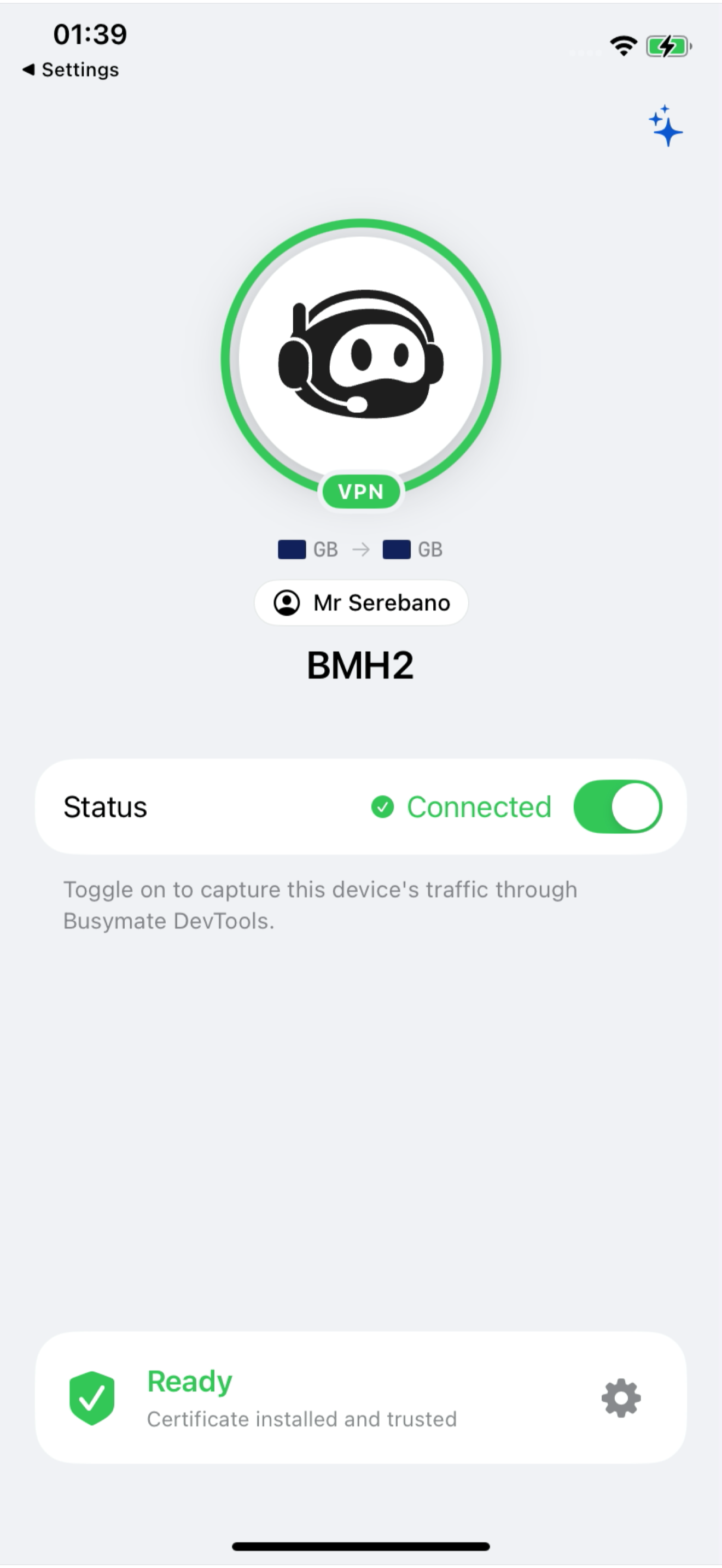
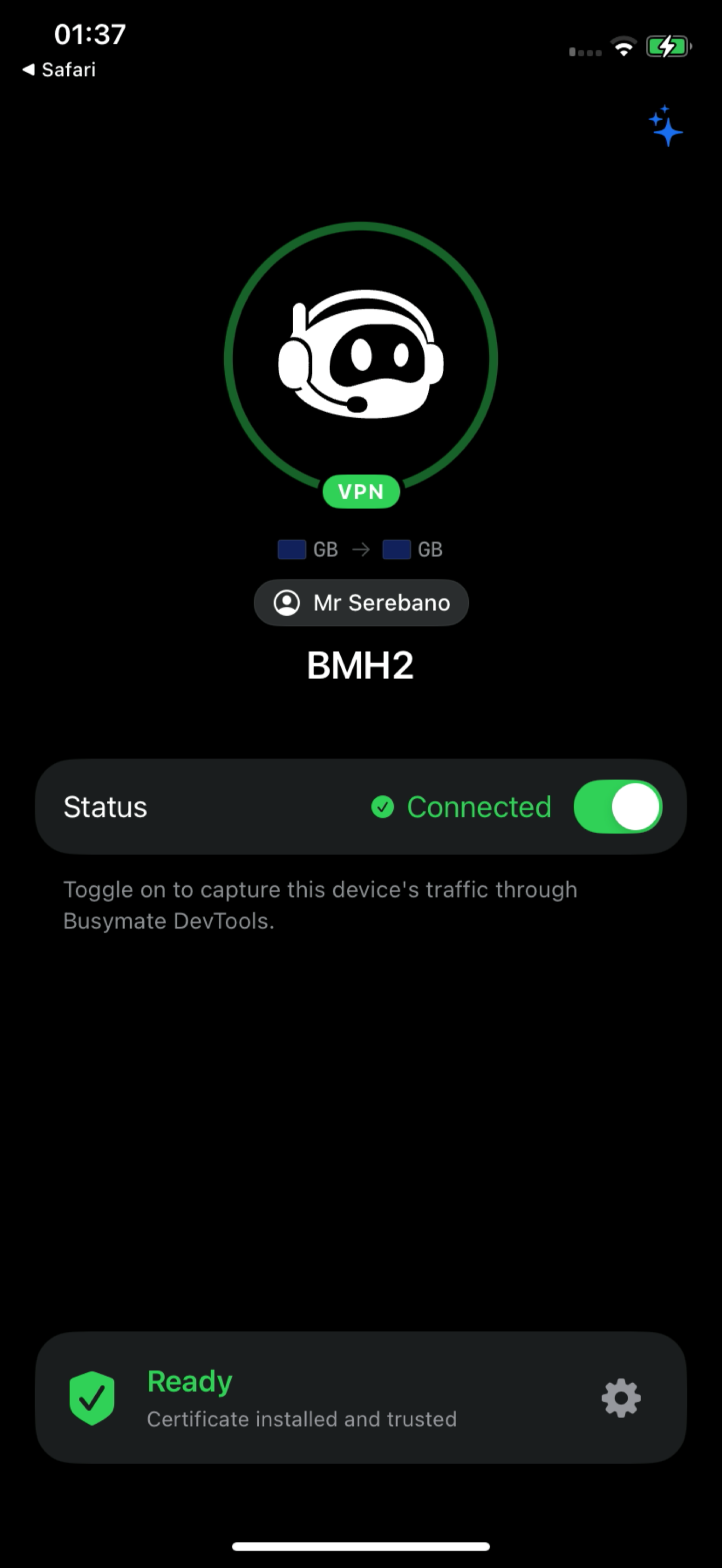
عد إلى التطبيق. يعيد فحص الثقة كل بضع ثوانٍ ما دامت شاشة الإعداد مفتوحة وعند كل عودة إلى المقدمة، لذا خلال ثانية أو اثنتين تتحول بطاقة الجاهزية إلى الأخضر بالنص Ready. تستبدل الشاشة الرئيسية تنبيه الإعداد غير المكتمل بعناصر التحكم في الالتقاط. تبقى الثقة بعد إعادة تثبيت التطبيق — تفعل هذا مرة واحدة لكل هاتف.
- 05
أضف المضيفين الذين تريد فك تشفيرهم
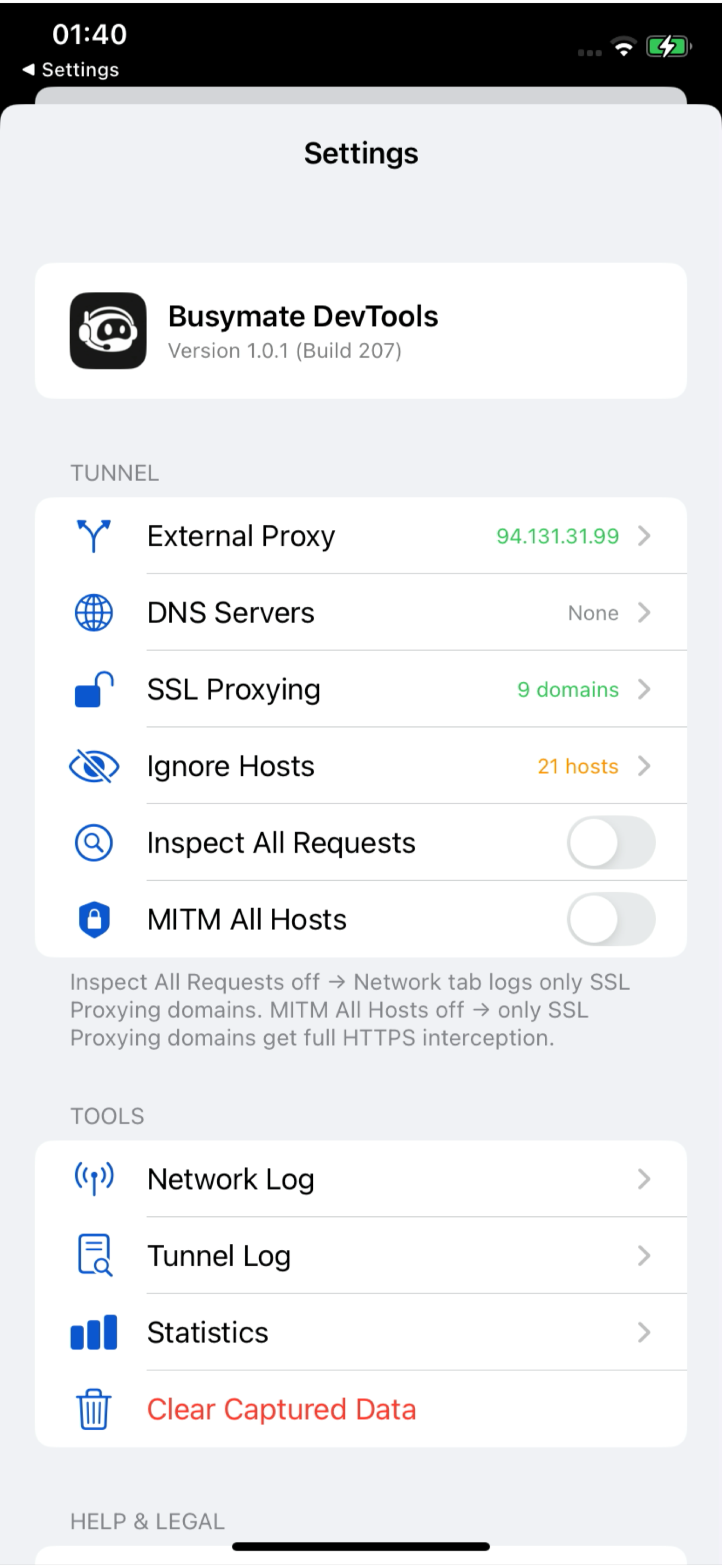
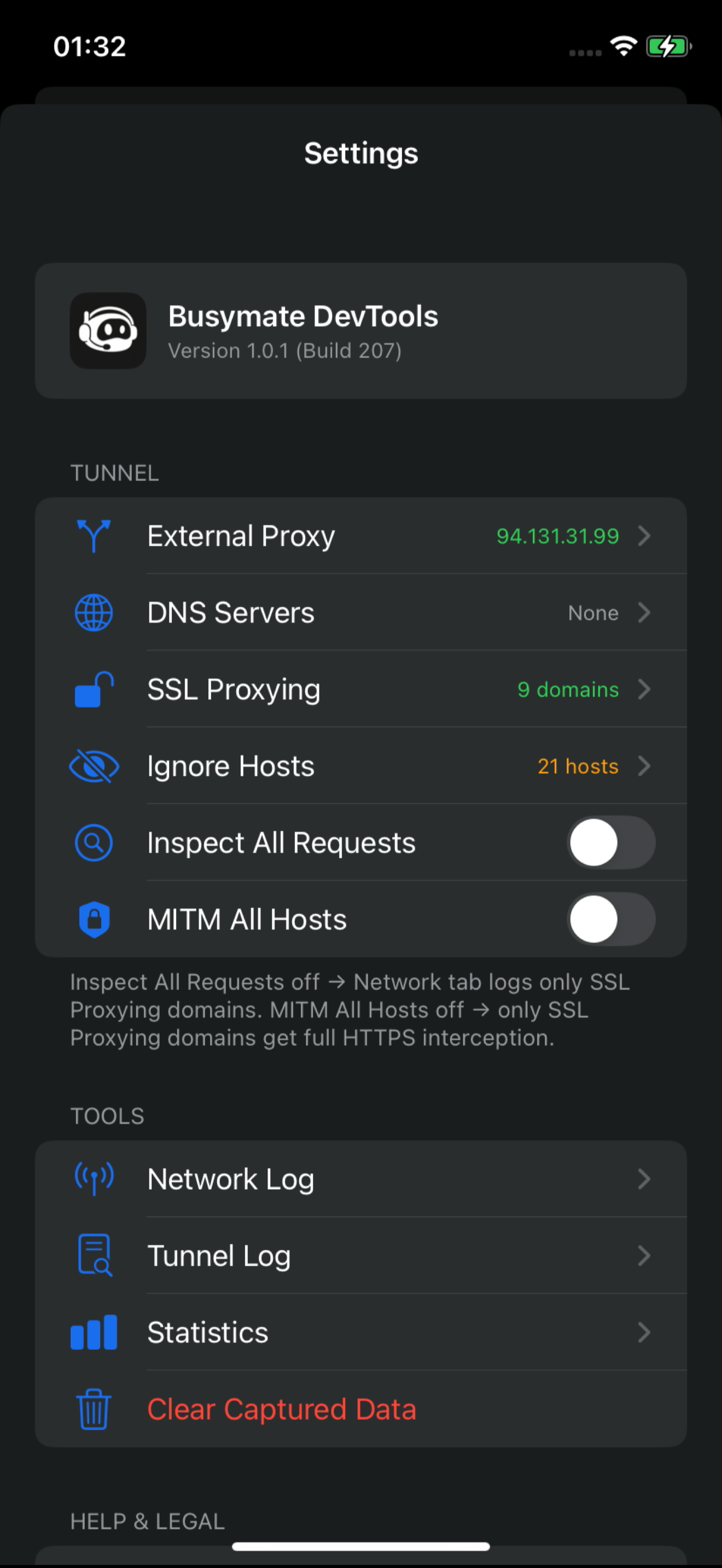
الثقة بالشهادة لا تفتح كل شيء. يفك التطبيق تشفير النطاقات الموجودة في قائمة SSL proxy فقط؛ وتستمر كل الاتصالات الأخرى لكنها تبقى مشفرة وتظهر بقفل مغلق، مع اسم المضيف وعدّاد الطلبات فقط. افتح القائمة من ترس بطاقة الجاهزية — Settings ثم Tunnel ثم SSL Proxying — واضغط Add Domain وأدخل مضيفًا.
اسم المضيف المجرّد يطابق ذلك المضيف بالضبط. النجمة والنقطة في البداية تطابقان النطاق الأصل وكل نطاق فرعي بأي عمق، وهذا غالبًا ما تريده لواجهة API. يوجد مفتاحان ذوا صلة في قسم Tunnel نفسه: Inspect All Requests يسجّل كل اتصال يجريه الهاتف بدلًا من المضيفين المدرجين فقط، وMITM All Hosts يفك تشفير كل مضيف HTTPS — وهو أثقل، ويُفضّل إبقاؤه مطفأً ما لم تحتجه. أما Ignore Hosts فيخفي الضجيج الخلفي مثل بيانات القياس عن الخلاصة تمامًا.
يمكنك أيضًا إدارة هذه القائمة من لوحة التحكم: عدّل نطاقات SSL proxy للجهاز هناك ويُدفع التغيير إلى الهاتف فورًا، فيستطيع زميل إضافة مضيف نيابةً عنك دون لمس الجهاز.
- 06
شغّل VPN واقرأ حركة البيانات
في الشاشة الرئيسية، يحمل صف Status مفتاح VPN. شغّله. سترى Syncing لوهلة ثم Connected؛ يستقر رمز التطبيق في حلقة خضراء ثابتة مع شارة VPN، وتظهر شارة VPN نفسها في شريط حالة iOS. من هذه اللحظة، يُبث كل طلب يجريه الهاتف، عبر Wi-Fi أو الشبكة الخلوية، إلى لوحة التحكم، ويبقى النفق قائمًا عند التبديل بين التطبيقات.
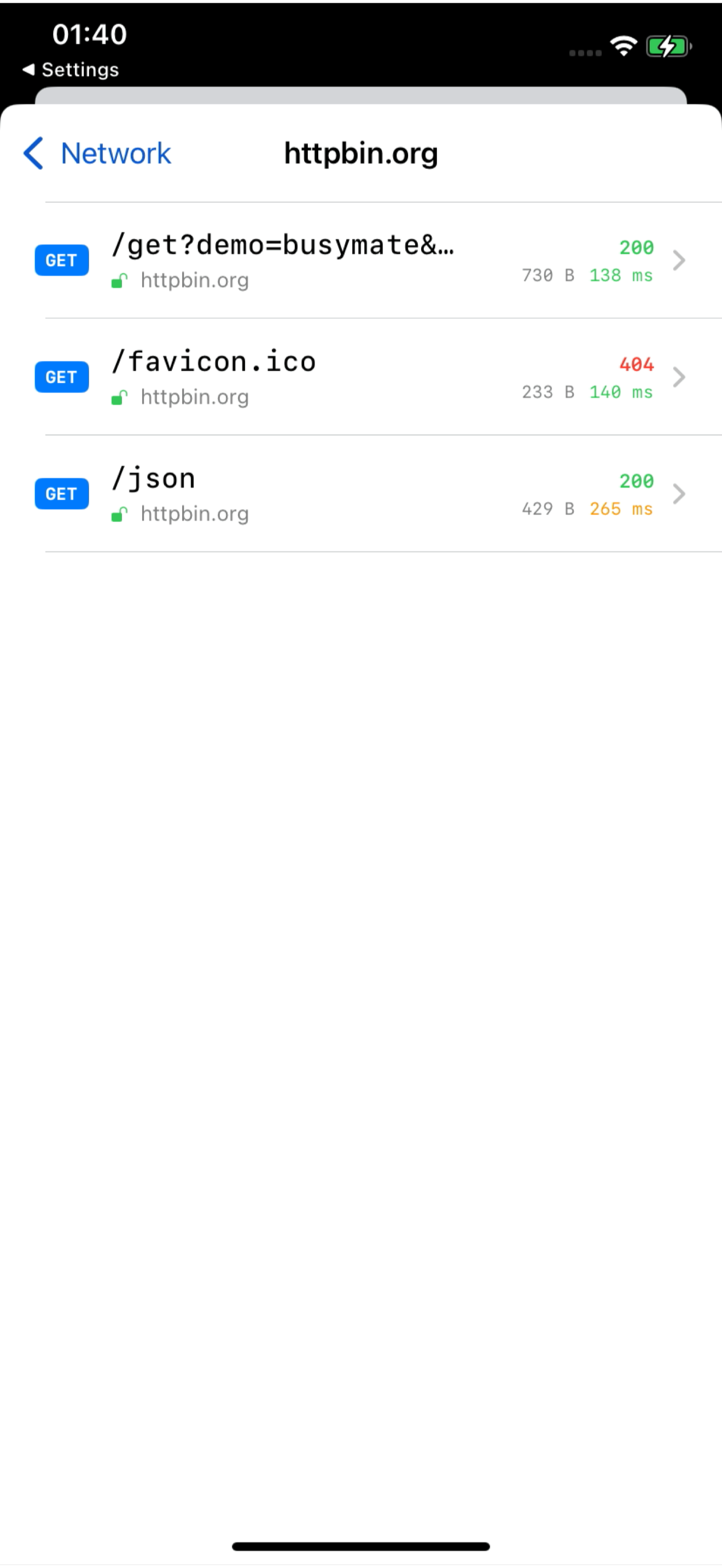
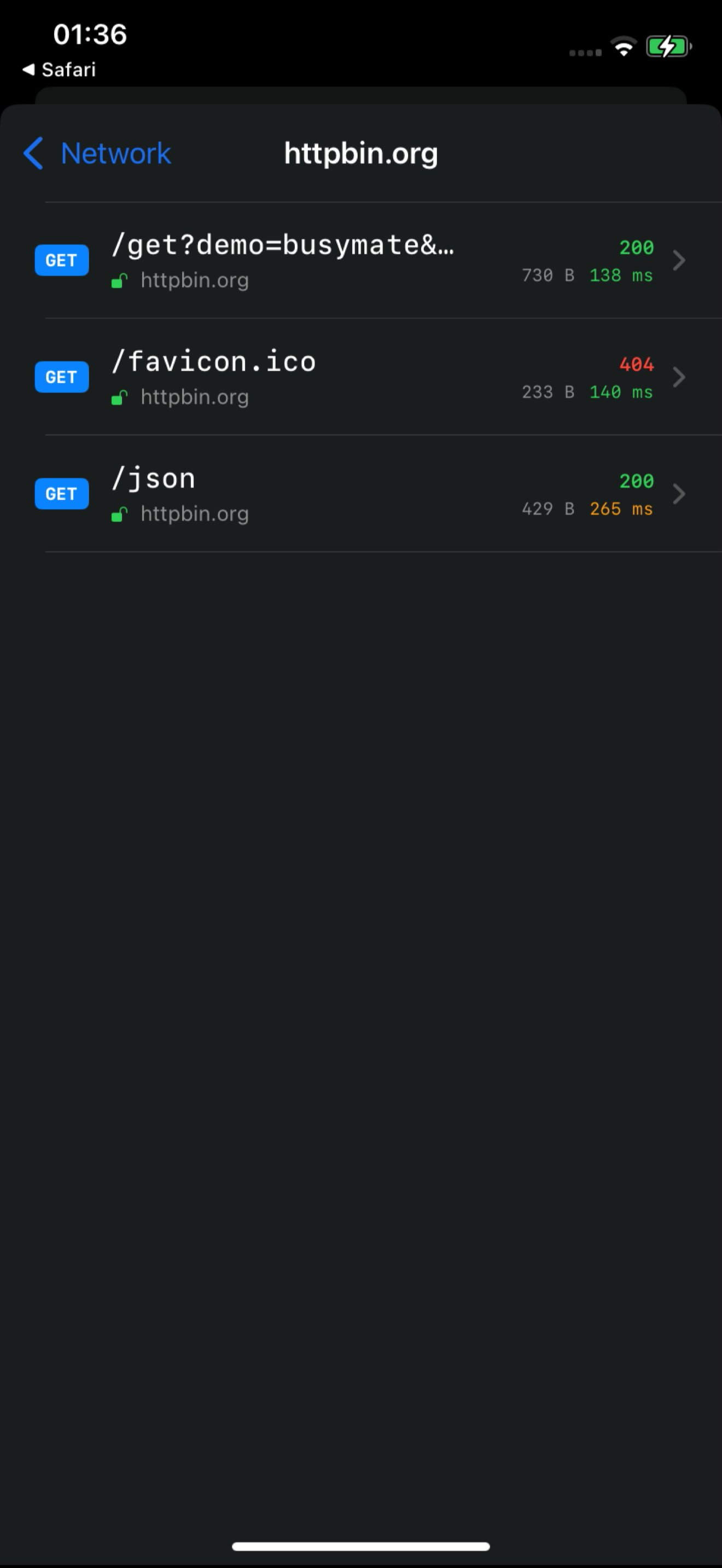
استخدم التطبيق الذي تصحّح أخطاءه. ثم انظر إلى لوحة التحكم: تظهر الصفوف الجديدة في أعلى الخلاصة لحظة حدوثها، صف لكل طلب، ويتيح لك الشريط الجانبي للأجهزة التركيز على هذا الهاتف وحده. انقر على أي صف لفتح الطلب والاستجابة كاملين — الترويسات والمحتوى، مع JSON منسّق. وعلى الهاتف نفسه، يعرض Settings ثم Tools ثم Network Log الالتقاط نفسه مجمّعًا حسب النطاق، مع قفل مفتوح على كل مضيف اخترت فك تشفيره.


ما الذي قد
كل إعداد يتعثر تقريبًا هو واحد من هذه الحالات الخمس، ولكل منها علامة ظاهرة.
تبقى بطاقة الجاهزية صفراء بعد تثبيت ملف التعريف
الثقة الكاملة ما زالت مطفأة. تثبيت ملف التعريف ومفتاح الثقة خطوتان منفصلتان في iOS؛ عد إلى الإعدادات، عام، حول، إعدادات الثقة بالشهادات، وفعّل Busymate DevTools. تتحول البطاقة إلى الأخضر تلقائيًا فور ذلك.
يُظهر مضيف قفلًا مغلقًا بلا محتوى
هذا المضيف ليس في قائمة SSL proxy، أو أضفته بينما كان VPN يعمل. أضفه، ثم أطفئ VPN وشغّله من جديد ليلتقط النفق القائمة الجديدة — الالتقاط في وضع PAC لا يحتاج إلى إعادة التشغيل، لكن النفق يحتاجها.
يرفض التطبيق الذي تصحّحه الاتصال فور فك تشفير المضيف
يثبّت التطبيق شهادته الخاصة ويرفض أي شهادة أخرى، ولا يستطيع أي التقاط على الجهاز تجاوز ذلك. أزل المضيف من القائمة ليمرّ مشفرًا من جديد، واقرأ دليل تثبيت الشهادات لتعرف ما يظل بإمكانك رؤيته.
بطاقة PAC تقول Unavailable — VPN active
هذا متوقع وليس خطأ. VPN وPAC متنافيان؛ ما دام النفق قائمًا يخفي iOS حالة وكيل Wi-Fi، والتطبيق يقول ذلك بصراحة. أطفئ VPN إن أردت استخدام PAC بدلًا منه.
لا يصل شيء إلى لوحة التحكم إطلاقًا
تحقق من البوابات الثلاث بالترتيب: قُبلت شاشة الموافقة، ويظهر الهاتف بحالة Online في علامة التبويب Devices، ومفتاح Status يقول Connected. إذا تعذّر على التطبيق الوصول إلى الخادم لوهلة تحت حركة كثيفة، فسيعرض شريطًا صغيرًا بعدد المدخلات التي أسقطها، فلا يحدث فقدان صامت أبدًا.
أسئلة
هل صحيح أنني لا أحتاج إلى Mac أو كابل أو إعداد وكيل؟
صحيح. الالتقاط وفك التشفير والبث تعمل كلها على الهاتف. لا يدخل الحاسوب في الأمر إلا إذا اخترت قراءة لوحة التحكم عليه — ومتصفح الهاتف يفي بذلك أيضًا.
هل يلتقط حركة الشبكة الخلوية وحركة التطبيقات الأخرى؟
في وضع VPN، نعم: يغطي النفق على الجهاز كل تطبيق على الهاتف، عبر Wi-Fi والشبكة الخلوية. أما بديل PAC فيغطي Wi-Fi فقط، لأنه إعداد وكيل Wi-Fi وليس نفقًا.
هل يُفك تشفير كل شيء بمجرد الثقة بالشهادة؟
لا. الثقة تجعل فك التشفير ممكنًا فحسب. يفك التطبيق تشفير المضيفين في قائمة SSL proxy ولا شيء غيرهم، ما لم تفعّل عمدًا MITM All Hosts. وتبقى التطبيقات التي تثبّت شهادتها مشفرة في كل الأحوال.
أول طلب مفكوك التشفير لديك
ثبّت التطبيق، وأوصل بطاقة الجاهزية إلى اللون الأخضر، وشاهد حركة بيانات الهاتف وهي تصل إلى لوحة التحكم.