

التقط حركة تطبيق Android
يشغّل تطبيق Busymate DevTools لنظام Android محرك التقاط قائمًا على VPN على الهاتف نفسه. لا وكيل على الحاسوب، ولا شبكة Wi-Fi مشتركة، ولا إعداد وكيل — مع بيان صريح للتطبيقات التي يُفك تشفيرها فعلًا على هاتف غير مروّت.
على Android، المسار التقليدي لقراءة HTTPS لتطبيق ما هو وكيل على حاسوب محمول مع إدخال يدوي للوكيل في إعدادات Wi-Fi للهاتف. يعمل ذلك حتى تغادر تلك الشبكة. يزيل Busymate DevTools الوكيل من الصورة: يسجّل التطبيق نفسه بوصفه VPN الهاتف، ويرى كل اتصال يجريه الهاتف، ويفك تشفير المضيفين الذين تختارهم بشهادة يولّدها على الجهاز، ويبث النتيجة إلى لوحة التحكم نفسها التي يستخدمها تطبيق iOS والوكيل على الحاسوب.
ثمة حقيقة في المنصة لن يخفيها هذا الدليل. منذ Android 7.0، يتجاهل التطبيق الشهادات التي يثبّتها المستخدم ما لم يوافق عليها صراحةً. هذا يعني أن الهاتف يستطيع التقاط حركة كل تطبيق، لكنه لا يفك تشفير إلا التطبيقات التي تثق بمخزن شهادات المستخدم — عمليًا بنيات التصحيح الخاصة بك، إضافة إلى متصفحات النظام والعملاء المشابهين. تعرض الخطوة الخامسة تغيير الملف الواحد الذي يجعل تطبيقك واحدًا منها، ويغطي دليل تثبيت الشهادات ما تبقى.
ما الذي
هاتف، وحساب، و— إن أردت محتوى مفكوك التشفير من تطبيقك — بنية تصحيح يمكنك إعادة بنائها.
هاتف يعمل بنظام Android 7.0 أو أحدث. لا يلزم الروت ولا الحاسوب للالتقاط.
حساب Busymate. سجّل الدخول عبر Google أو بالبريد الإلكتروني وكلمة المرور؛ تسجيل الدخول يقرن الهاتف بلوحة التحكم لديك.
أسماء مضيفي واجهة API التي تريد قراءتها، لقائمة SSL proxy. يُفك تشفير المضيفين المدرجين فقط.
لتطبيقك الخاص: القدرة على إعادة بناء بنية التصحيح مع ملف واحد لتهيئة أمان الشبكة، ليثق بالشهادة التي ولّدها الهاتف.
نفّذها
ست خطوات. يتولى الإعداد الموجَّه في التطبيق مطالبات المنصة شاشة تلو الأخرى؛ والعمل الوحيد خارج التطبيق هو تغيير بنية التصحيح في الخطوة الخامسة.
- 01
ثبّت التطبيق واقبل موافقة الالتقاط
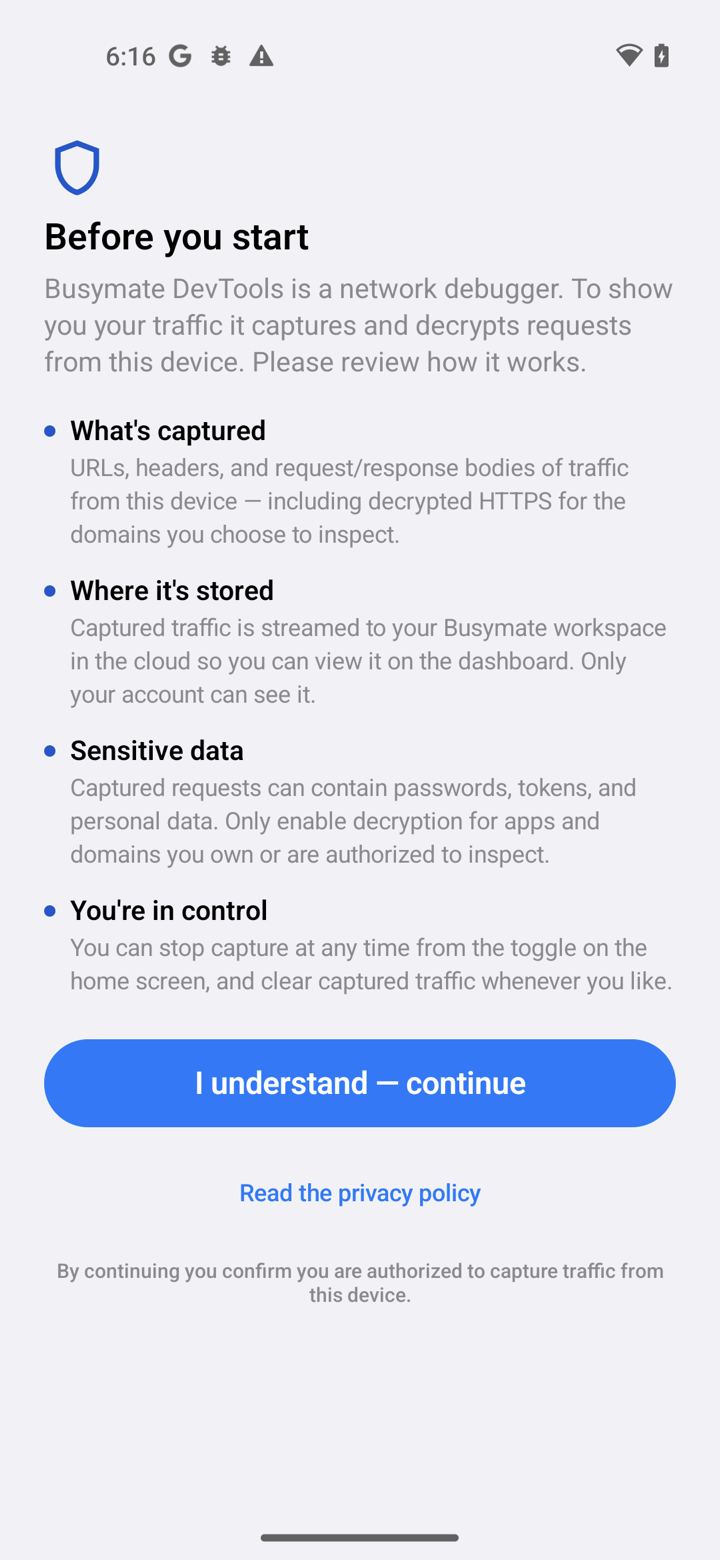
ثبّت Busymate DevTools من Google Play، أو ثبّت ملف APK الموقّع للإصدار من صفحة Android إن لم تكن القائمة ظاهرة بعد في منطقتك. عند أول تشغيل يطلب التطبيق موافقتك الصريحة على التقاط حركة الشبكة. الالتقاط اختياري ويبقى مطفأً حتى تشغّله — لا شيء يعمل في الخلفية قبل أن تأذن.
- 02
سجّل الدخول — يقترن الهاتف تلقائيًا
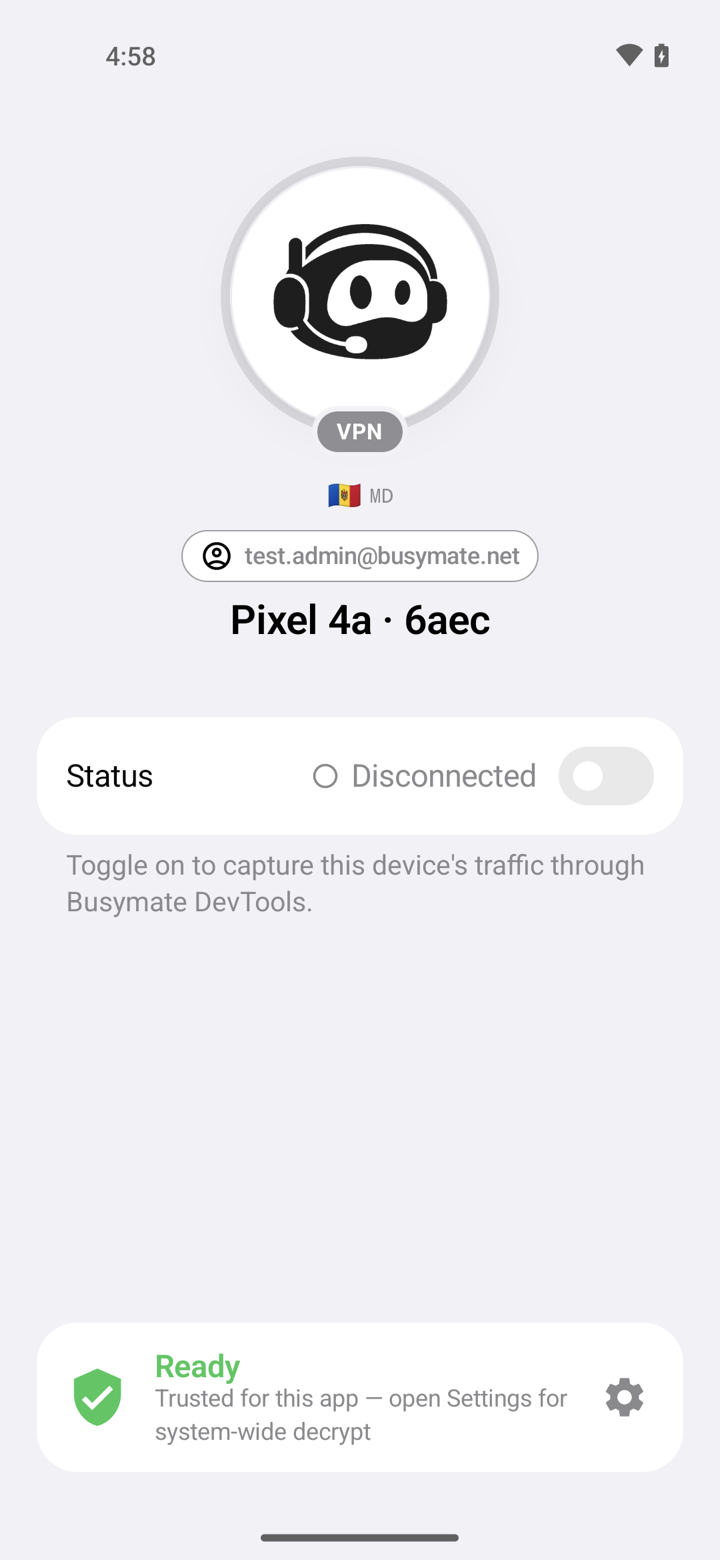
سجّل الدخول عبر Google أو بالبريد الإلكتروني وكلمة المرور. كما في iOS، تسجيل الدخول هو الاقتران: يستبدل التطبيق الجلسة ببيانات اعتماد جهاز طويلة الأمد تُخزَّن في مساحة التطبيق المشفرة، ويظهر الهاتف بحالة Online في علامة التبويب Devices بلوحة التحكم بعد لحظة. تعرض الشاشة الرئيسية اسم الجهاز، وشارة الحساب، وبطاقة مفتاح الالتقاط، وبطاقة الجاهزية مع ترس للإعدادات.
- 03
أضف النطاقات التي تريد فك تشفيرها
افتح الإعدادات من الترس وانتقل إلى SSL Proxying. أدرج المضيفين الذين تريد قراءة محتوى HTTPS الخاص بهم؛ ويبقى كل ما عداهم مشفرًا من طرف إلى طرف ويظهر كاسم مضيف مع عدّاد طلبات. النجمة والنقطة في البداية تغطيان نطاقًا وكل نطاقاته الفرعية. يضم القسم نفسه عناصر التحكم في فك التشفير وقائمة Ignore Hosts للضجيج الخلفي الذي لا تريده في الخلاصة أبدًا.
لست مضطرًا إلى فعل ذلك على الهاتف. تحرّر لوحة التحكم القائمة نفسها لكل جهاز، ويُدفع أي تغيير هناك إلى الهاتف فورًا، فيستطيع زميل إضافة مضيف بينما تواصل الاختبار.
- 04
شغّل الإعداد الموجَّه
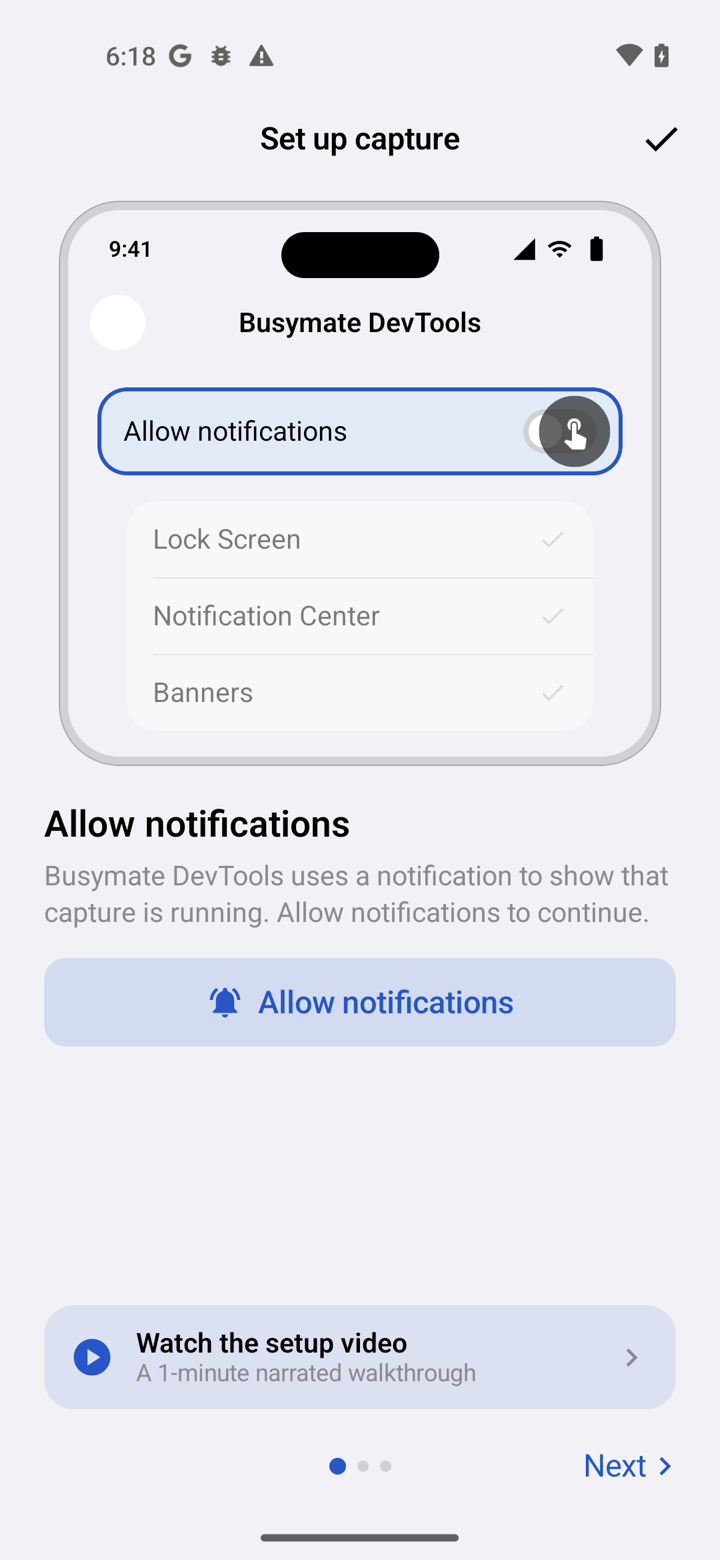
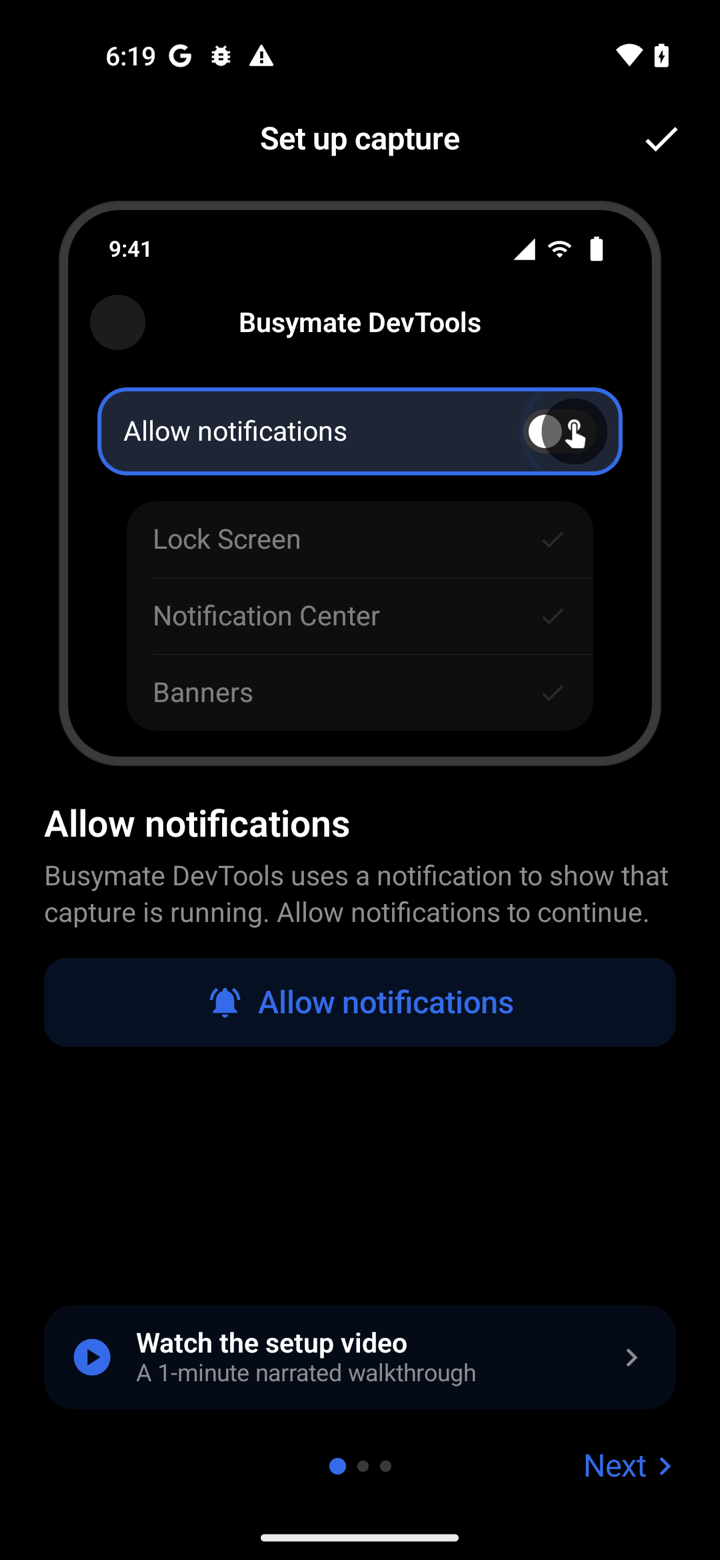
اضغط على بطاقة الجاهزية. يمرّ الإعداد الموجَّه بثلاث مطالبات من المنصة شاشة تلو الأخرى: السماح بإشعار الالتقاط، وتثبيت الشهادة التي ولّدها التطبيق خصيصًا لك في مخزن شهادات المستخدم على الهاتف، والموافقة على طلب اتصال VPN الخاص بنظام Android نفسه. تتحول كل خطوة إلى منجزة عند إتمامها، وتصبح البطاقة جاهزة عند اجتياز الثلاث.
هذه الشهادة خاصة بجهازك — تُنشأ على الهاتف ولا تُنزَّل أبدًا من خادم مشترك — وهي ما يتيح للتطبيق تقديم شهادة موثوقة لكل مضيف اخترت فك تشفيره.
- 05
اجعل تطبيقك يثق بمخزن شهادات المستخدم
هذه هي الخطوة التي لا تستطيع أي أداة التقاط على Android تخطيها. منذ Android 7.0، لا يثق التطبيق الذي يستهدف ذلك المستوى أو أعلى افتراضيًا إلا بمخزن شهادات النظام، لذا سيغلق تطبيقك الاتصال لحظة تقديم الهاتف شهادته المولَّدة. الحل هو تهيئة صغيرة لأمان الشبكة، مقصورة على بنيات التصحيح، تضيف مخزن المستخدم إلى جانب مخزن النظام. يزيل Android كتلة تجاوزات التصحيح كليًا من بنيات الإصدار، فلا يمكن أن تتسرب إلى الإنتاج.
أنشئ الملف أدناه في تطبيقك، وأبقِ مرساة النظام إلى جانب مرساة المستخدم ليستمر HTTPS العادي في العمل، وأشر إليه من وسم application في ملف البيان، ثم أعد بناء بنية التصحيح وثبّتها. إعادة تثبيت الملف الثنائي القديم لا تجدي — الثقة تسكن التطبيق المبني حديثًا.
تهيئة أمان الشبكة الخاصة بالتصحيح فقط، ثم الإشارة في ملف البيان xml<!-- app/src/main/res/xml/network_security_config.xml --> <network-security-config> <debug-overrides> <trust-anchors> <certificates src="user" /> <certificates src="system" /> </trust-anchors> </debug-overrides> </network-security-config> <!-- AndroidManifest.xml --> <application android:networkSecurityConfig="@xml/network_security_config" ... > - 06
شغّل الالتقاط وافحص
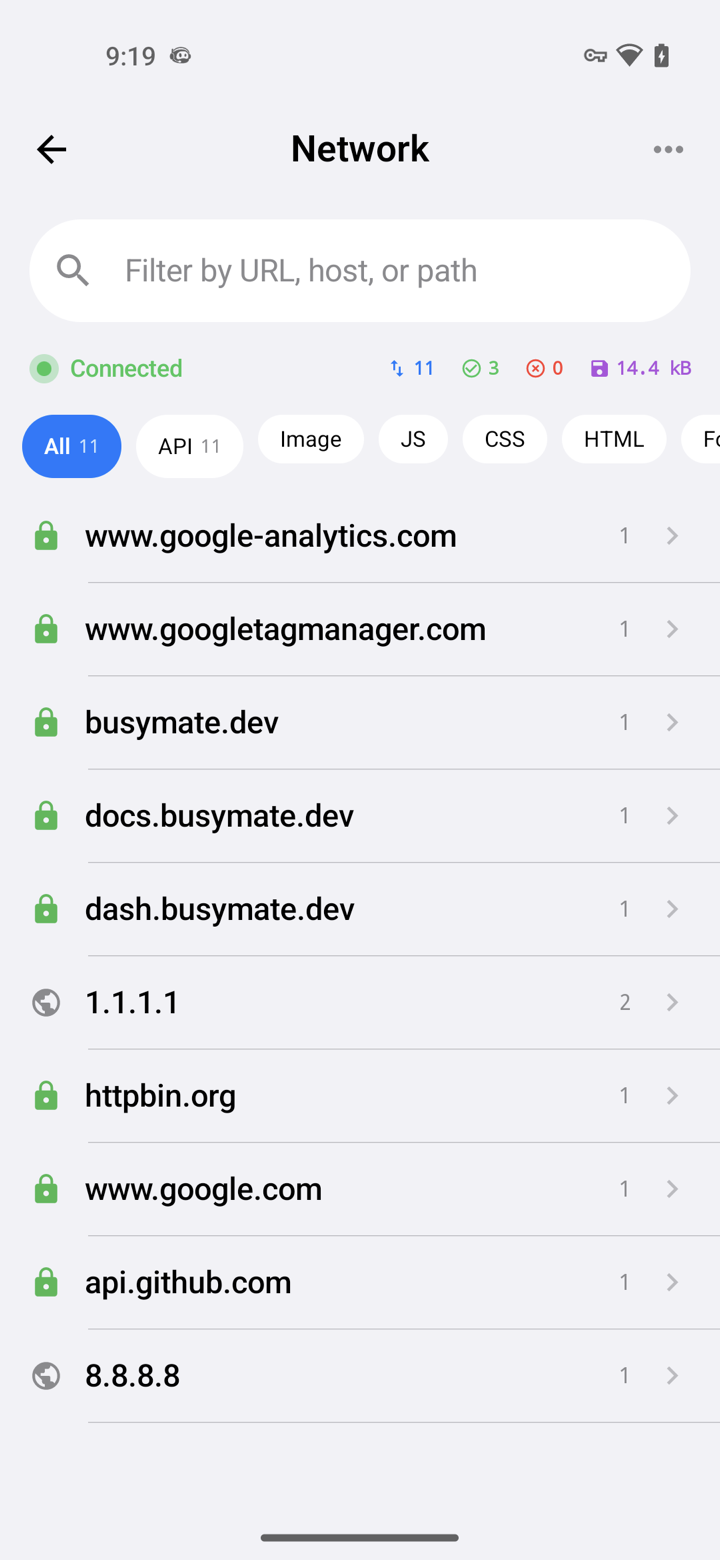
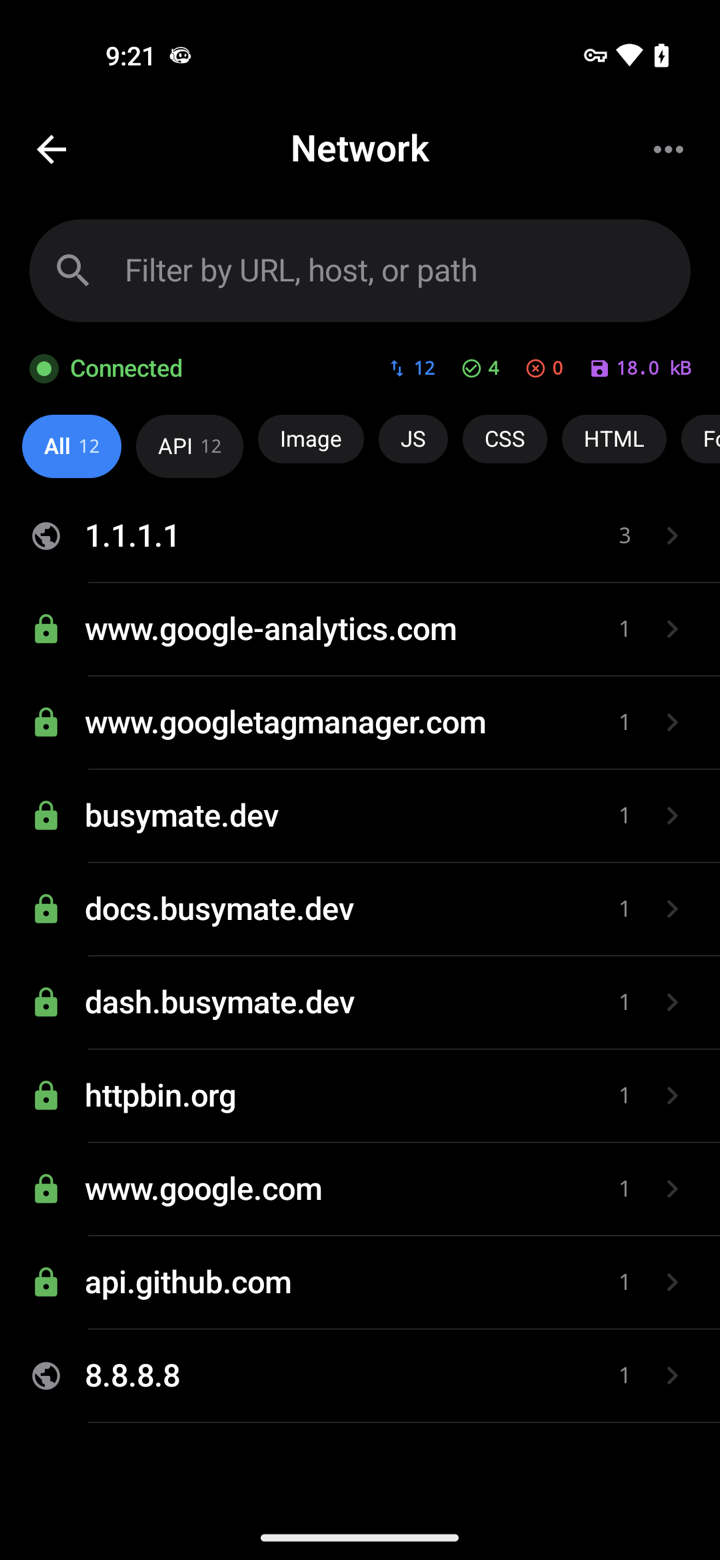
شغّل مفتاح الالتقاط. يعرض Android رمز مفتاح VPN في شريط الحالة، ويبدأ كل طلب يجريه الهاتف بالوصول إلى خلاصة لوحة التحكم وإلى شاشة Network في التطبيق — صف حالة، وشارات إحصائية، ورقائق فئات، وقائمة مجمّعة حسب المضيف مع بحث في الأسفل. اضغط على مضيف ثم على طلب للتفاصيل الكاملة: علامات التبويب General وHeader وSummary وTiming وBody للطلب والاستجابة معًا.
افتح تطبيقك وأطلق استدعاءً. تُظهر مدخلات HTTPS الخاصة به الآن ترويسات مقروءة ومحتوى مفكوك التشفير بدلًا من نفق معتم. عند الانتهاء أطفئ الالتقاط — ينقطع VPN، ويمكن إزالة الشهادة والتطبيق كأي شيء آخر.


ما الذي قد
معظم مشكلات Android هي صرامة المنصة بشأن الشهادات، والخلاصة تخبرك بأيها اصطدمت.
حركة تطبيقك ما زالت تظهر مشفرة
لم تسرِ تهيئة أمان الشبكة. تأكد من أنك أعدت بناء بنية التصحيح وثبّتها بعد إضافتها، وأن ملف البيان يشير إلى الملف، وأن الشهادة موجودة في مخزن المستخدم. إن كانت التهيئة في مجموعة مصادر خاصة بالتصحيح، فيجب أن تكون سمة البيان في بيان التصحيح أيضًا.
تطبيق من المتجر لم تبنه أنت يبقى معتمًا
متوقع على هاتف غير مروّت: ذلك التطبيق لم يوافق قط على شهادات المستخدم، لذا يسجّل الهاتف الاتصال كبيانات وصفية فقط. يتطلب فك تشفيره جهازًا مروّتًا يمكن فيه وضع الشهادة في مخزن النظام — المستوى الذي تستخدمه مزرعة الهواتف — وحتى ذلك لا يفتح تطبيقًا يثبّت شهادته الخاصة.
مطالبة VPN في Android تعود مرارًا
هناك تطبيق VPN آخر نشط، أو أُلغيت الموافقة السابقة في إعدادات VPN بالنظام. لا يمكن تشغيل سوى VPN واحد في الوقت نفسه؛ افصل الآخر ووافق على المطالبة مجددًا من الإعداد الموجَّه.
لم يظهر إشعار الالتقاط قط
رُفض إذن الإشعارات عند أول مطالبة. أعد تفعيله لتطبيق Busymate DevTools في إعدادات التطبيقات بالنظام؛ يعيد الإعداد الموجَّه فحصه ويحوّل الخطوة إلى منجزة.
المضيف في القائمة لكن قاعدة المسار لا تعمل
القواعد التي تطابق مسارًا تحتاج إلى مضيف مفكوك التشفير؛ وفي مضيف يمر مشفرًا لا يظهر سوى اسمه. أضف المضيف إلى قائمة SSL proxy أولًا، ثم أعد فحص القاعدة.
أسئلة
هل أحتاج إلى الروت؟
ليس للالتقاط، ولا لفك تشفير بنيات التصحيح الخاصة بك أو العملاء الذين يثقون بمخزن المستخدم. الروت مطلوب فقط لنقل الشهادة إلى مخزن النظام لتثق بها التطبيقات التي لم تبنها أنت.
هل هذا وكيل في الخلفية؟
لا. التطبيق مسجَّل بوصفه VPN الهاتف، لذا يرى حركة كل تطبيق عبر Wi-Fi وبيانات الجوال دون لمس أي إعداد وكيل. يوجد وكيل منفصل على الحاسوب للمتصفحات والخوادم الخلفية، لكن هذا الدليل لا يستخدمه أبدًا.
ماذا يحدث للتطبيقات غير الموجودة في قائمتي؟
تستمر في العمل تمامًا كما كانت. تُسجَّل اتصالاتها كمضيف وتوقيت فقط ولا يُفك تشفيرها أبدًا، ويمكن لـ Ignore Hosts إزالة الأكثر ضجيجًا منها من الخلاصة كليًا.
حركة بيانات تطبيقك،
ثبّت التطبيق، وشغّل الإعداد الموجَّه، وأضف تهيئة التصحيح ذات الملف الواحد، وشاهد طلبات تطبيقك تصل مفكوكة التشفير.